Ein Rundgang durch die App und Ihr Konto. Zuerst die häufigen Fragen, danach das vollständige Nachschlagewerk mit dem Inhaltsverzeichnis daneben.
Vom Kauf bis zur ersten Landung in fünf Minuten.
Kaufen Sie Roundout auf der Preisseite. Die Bezahlung läuft über Paddle.
Sie erhalten eine E-Mail mit dem Beleg und eine zweite E-Mail mit Ihrem Lizenzschlüssel. Den Schlüssel finden Sie auch unter PortalLizenzen, wenn Sie sich anmelden.
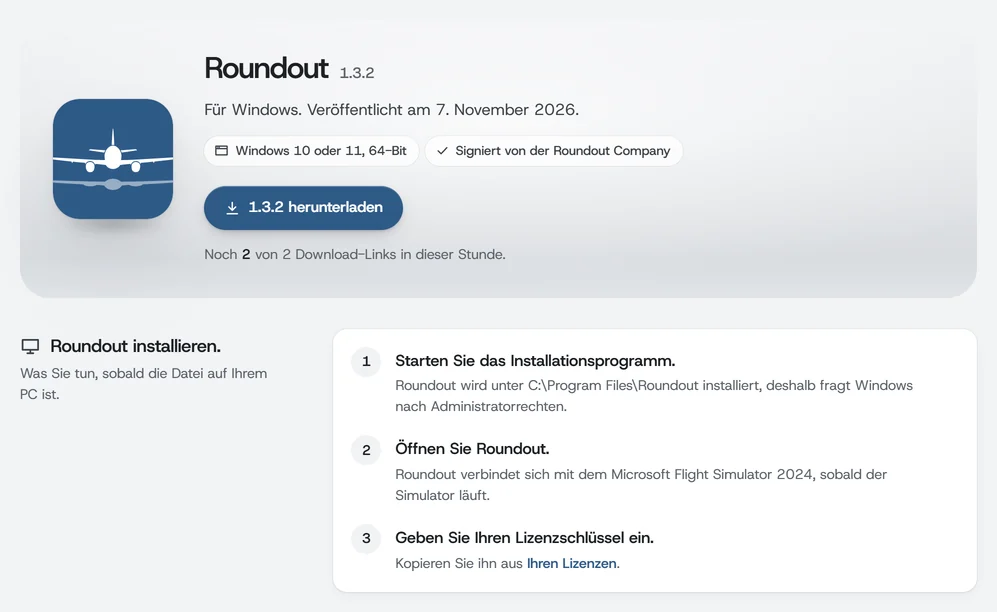
Laden Sie das neueste Installationsprogramm unter PortalDownloads herunter.
Installieren: Roundout wird in C:\Program Files\Roundout installiert. Nichts wird in MSFS selbst kopiert; Roundout läuft als eigenständige Windows-App.
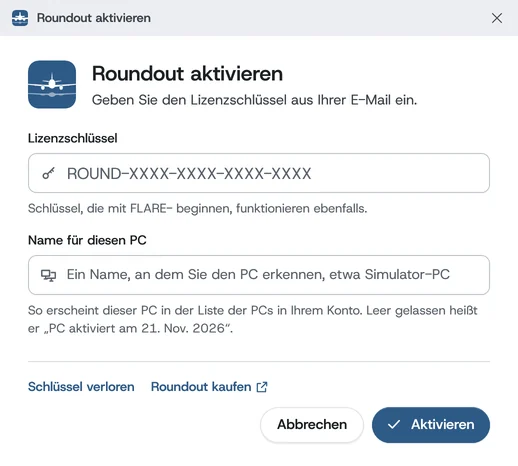
Aktivieren: Starten Sie Roundout, fügen Sie Ihren Schlüssel ein, geben Sie dem PC einen Namen und klicken Sie auf Aktivieren.
Kauf einer Lizenz
Öffnen Sie die Preisseite und klicken Sie auf Roundout kaufen. Wenn Sie nicht angemeldet sind, legt die Kaufseite zuerst Ihr Konto an (oder meldet Sie an) und bestätigt Ihre E-Mail-Adresse mit einem 6-stelligen Code, damit die Bestellung mit Ihrem Konto verknüpft ist. In den meisten Ländern ist die Steuer oder Mehrwertsteuer im Preis enthalten. In einigen kommt sie hinzu, und die Kasse zeigt sie an, bevor Sie bezahlen. Paddle wickelt die Zahlung per Karte oder PayPal ab und sendet Ihnen den Beleg per E-Mail, mit der Steuer oder Mehrwertsteuer für Ihr Land. Sobald Paddle die Zahlung bestätigt, wird Ihre Lizenz ausgestellt, und eine zweite E-Mail mit dem Schlüssel wird versendet.
Installation und erster Start
Melden Sie sich im Kundenportal an, öffnen Sie PortalDownloads, laden Sie das neueste Installationsprogramm herunter und führen Sie es aus. Das Installationsprogramm:
Installiert Roundout unter C:\Program Files\Roundout, wofür Administratorrechte nötig sind. Bei der ersten Installation können Sie den Ordner ändern, und ein Update von FLARE bleibt in dem Ordner, den FLARE verwendet hat.
Sonst muss nichts installiert werden: Alles, was Roundout braucht, ist dabei, und das Programm heißt Roundout.exe, daher steht im Task-Manager und im Startmenü Roundout. Eine kleine FLARE.App.exe daneben öffnet Roundout nur aus alten Verknüpfungen.
Legt Verknüpfungen im Startmenü und auf dem Desktop an und richtet Roundout so ein, dass es automatisch mit MSFS 2024 startet; der Eintrag, den es in MSFS anlegt, heißt Roundout. Jede dieser Optionen ist ein Kontrollkästchen, das Sie bei der Installation abwählen können, und den Start mit MSFS können Sie später unter EinstellungenSimulator ändern (Roundout mit MSFS 2024 starten).
Das Installationsprogramm, Roundout-Setup- gefolgt von der Version, ist von der Roundout Company signiert, daher nennt Windows uns als Herausgeber. Bei einer ganz neuen Version kann Windows SmartScreen trotzdem vor dem Ausführen nachfragen; wählen Sie dann Weitere InformationenTrotzdem ausführen. Sie können die Datei auch mit der Prüfsumme auf der Downloads-Seite vergleichen.
Portal, Downloads: das neueste Installationsprogramm, signiert von der Roundout Company, und die drei Schritte danach.
Abgesehen von diesem optionalen Starteintrag fügt Roundout MSFS nichts hinzu. Es läuft als eigene Windows-App und spricht mit dem Simulator über das SimConnect SDK von Microsoft. Keine Add-ons im Community-Ordner, keine Installation über den Marktplatz.
Updates
Roundout sucht beim Start und alle paar Stunden während des Betriebs nach einer neuen Version. Gibt es eine, bietet ein Banner oben im Fenster sie an. Klicken Sie auf Jetzt aktualisieren, dann lädt Roundout sie im Hintergrund herunter und prüft sie anhand ihrer Prüfsumme. Wenn der Download fertig ist, klicken Sie auf Jetzt installieren: Roundout schließt sich, installiert das Update und öffnet sich wieder. Ihre Lizenz, Ihre Einstellungen, Ihre Desktopverknüpfung und Ihre Landungen (unter %LOCALAPPDATA%\Roundout) bleiben genau so, wie sie sind. Jetzt installieren wartet, während Sie landen oder starten.
Jetzt aktualisieren lädt die neue Version im Hintergrund herunter; Jetzt installieren schließt Roundout, installiert die neue Version und öffnet Roundout wieder.
Wenn Sie von FLARE aktualisiert haben, müssen Sie nichts von Hand verschieben. Beim ersten Start verschiebt Roundout Ihre Lizenz, Ihre Landungen, Einstellungen, Navigationsdaten und Protokolle von selbst von %LOCALAPPDATA%\FLARE nach %LOCALAPPDATA%\Roundout.
Später erinnern blendet das Banner bis zum nächsten Start von Roundout aus. Um jederzeit selbst zu prüfen, öffnen Sie EinstellungenHilfe und Updates und klicken Sie auf Nach Roundout-Updates suchen. Dort sehen Sie auch, welche Version Sie verwenden.
Aktivierung
Ihr Schlüssel sieht so aus: ROUND-XXXX-XXXX-XXXX-XXXX. Schlüssel, die mit FLARE- beginnen, funktionieren genauso: alle Schlüssel, die vor dem neuen Namen verkauft wurden, Schlüssel von einem Wiederverkäufer und die Ersatzschlüssel, die später dafür ausgestellt werden. Fügen Sie Ihren Schlüssel in das Aktivierungsfenster ein. Groß- und Kleinschreibung, Leerzeichen, Zeilenumbrüche und Bindestriche spielen keine Rolle. Der Schlüssel verwendet nie die leicht verwechselbaren Buchstaben I, L, O und U. Wenn Sie also versehentlich einen davon eingeben (O für 0, I oder L für 1, U für V), liest Roundout ihn als das richtige Zeichen, wenn Sie auf Aktivieren klicken.
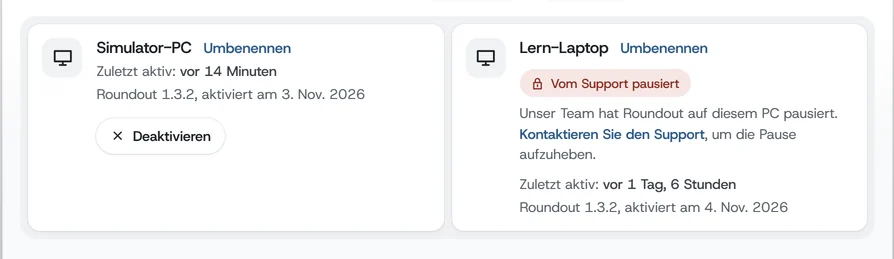
Geben Sie dem PC einen Namen, an dem Sie ihn erkennen, zum Beispiel Simulator-PC (leer gelassen heißt er „PC aktiviert“ mit dem Datum), und klicken Sie auf Aktivieren. Wenn die Aktivierung fehlschlägt, lesen Sie unten unter Aktivierungsfehler weiter.
Fügen Sie Ihren Schlüssel ein, geben Sie dem PC einen Namen, an dem Sie ihn erkennen, und klicken Sie auf Aktivieren.
Ein Schlüssel, der noch mit keinem Konto verknüpft ist, etwa einer von einem Wiederverkäufer, muss zuerst eingelöst werden: Roundout meldet Lösen Sie diese Lizenz zuerst ein. Klicken Sie auf Seite zum Einlösen öffnen, melden Sie sich an oder erstellen Sie Ihr Konto, und klicken Sie dann auf Ich habe sie eingelöst, erneut versuchen.
Eine Windows-App neben dem Simulator.
Ein eigenständiges Windows-Fenster, kein Add-on für den Simulator. Es kommuniziert über das SimConnect SDK von Microsoft mit dem MSFS 2024 und läuft im Benutzermodus, ohne Eingriffe in den Kernel. Zwei Aufgaben: Landungen erfassen und bewerten und sie (sofern Sie das nicht abschalten) mit Ihrem Konto synchronisieren.
Das Fenster eignet sich gut für einen zweiten Monitor, Sie brauchen aber keinen. Es nimmt dem MSFS nie Platz im Cockpit weg, Ihr EFB, Ihre Bedienfelder und Ansichten im Simulator bleiben also unberührt. Während Sie fliegen, zeigt es Live-Daten. Wenn Sie nach dem Aufsetzen ausrollen, öffnet sich über dem Simulator die gewählte Ergebniskarte mit Ihrer Note: Die Möglichkeiten, auch Aus, finden Sie im Abschnitt Ergebniskarte. Die vollständige Aufschlüsselung steht im Landebericht.
Die Seiten der App
Das Menü am oberen Fensterrand enthält alle Seiten: Übersicht, Landebericht, Live-Daten, Logbuch, Statistiken, Erfolge und Einstellungen. An seinem rechten Ende sehen Sie, ob Roundout mit dem MSFS 2024 verbunden ist. Wird das Fenster größer, nutzt jede Seite den zusätzlichen Platz. Gekürzter Text erscheint vollständig, wenn Sie den Mauszeiger darüber halten.
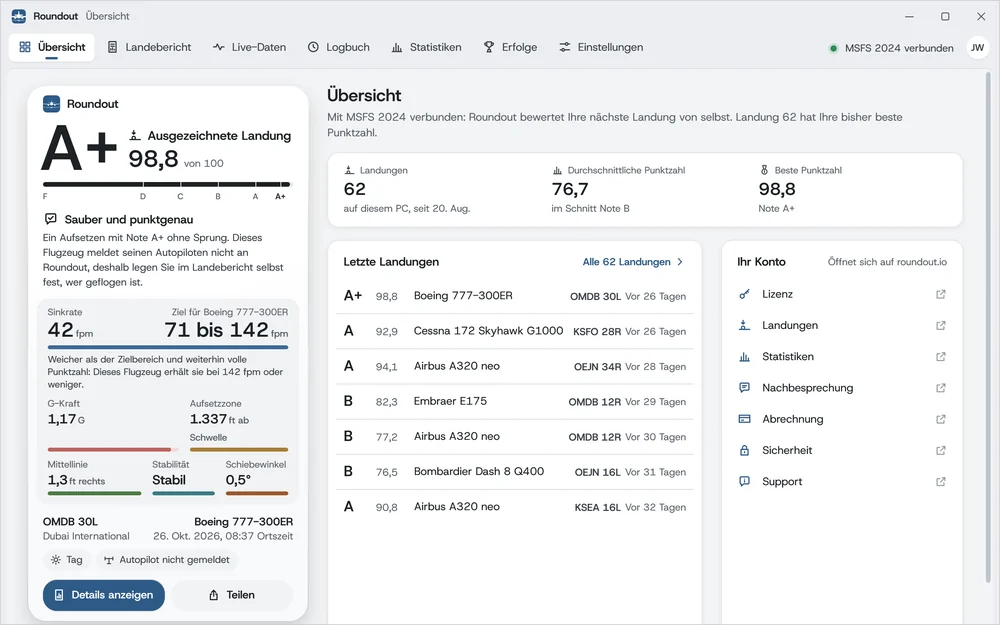
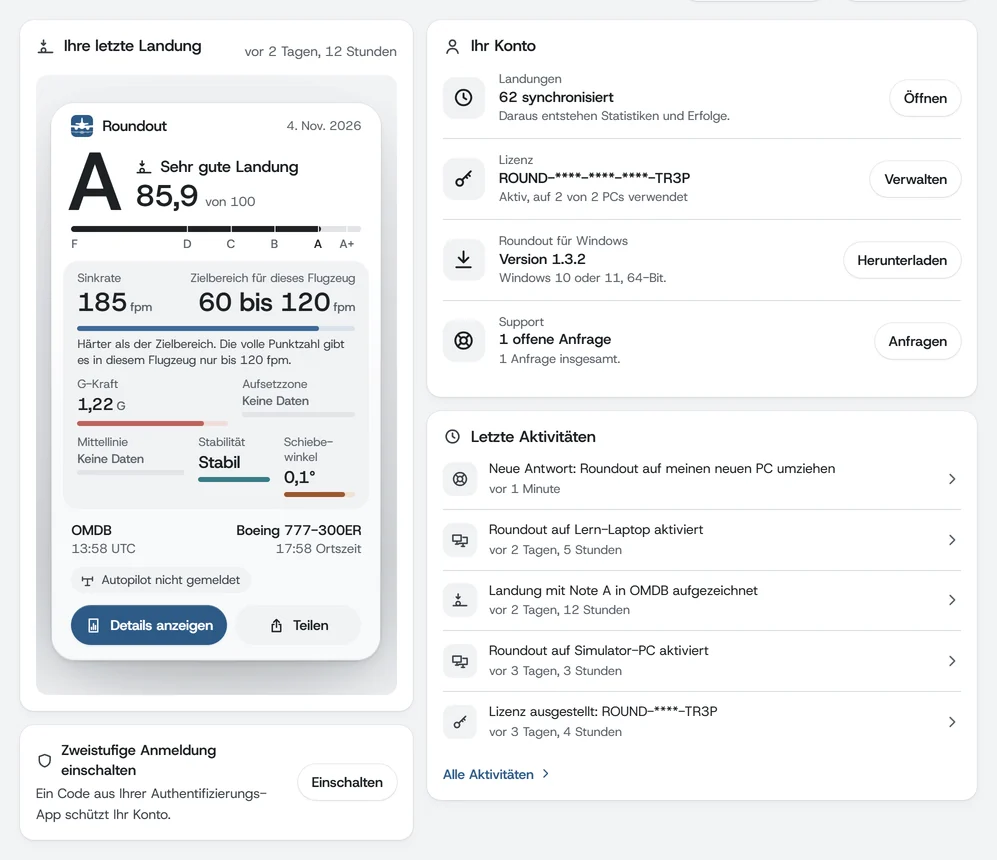
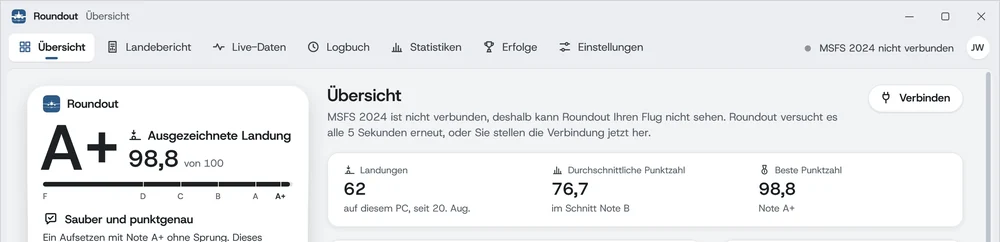
Die Übersicht, mit der Roundout startet.
Übersicht
Ihre letzte Ergebniskarte, wie viele Landungen Sie geflogen sind, mit Ihrer durchschnittlichen und besten Punktzahl, Ihre letzten Landungen und Links zu Ihrem Konto auf roundout.io. Solange keine Verbindung zum Simulator besteht, zeigt sie das an und bietet Verbinden an.
Landebericht
Eine Landung im Detail. Mehr dazu unten unter Landebericht.
Live-Daten
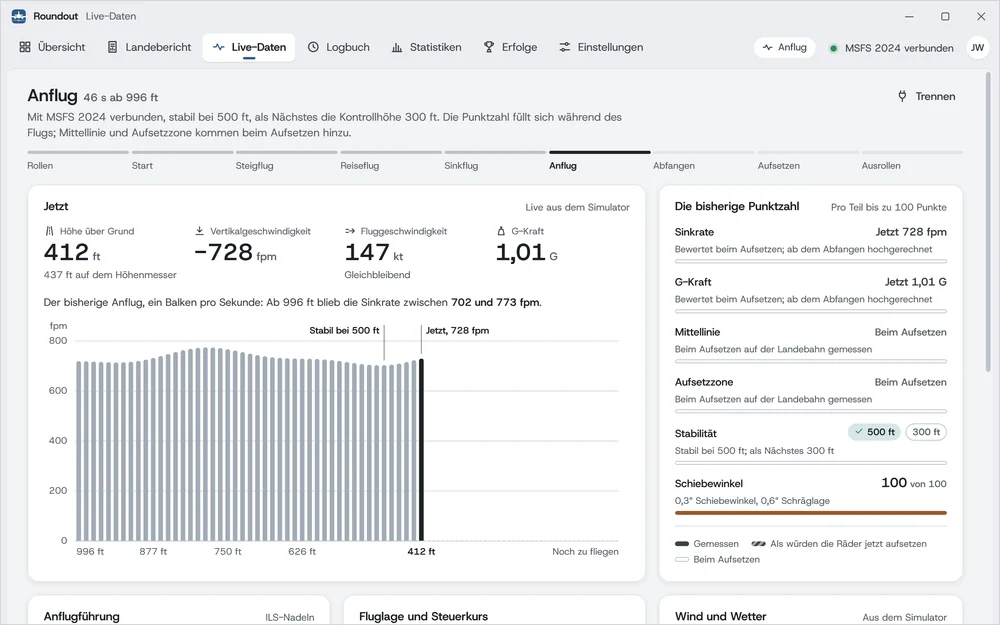
Der Flug in Echtzeit: seine Phase vom Rollen bis zum Ausrollen, Höhe, Vertikalgeschwindigkeit, Fluggeschwindigkeit und G-Kraft, der bisherige Anflug mit einem Balken pro Sekunde, die bisherige Punktzahl, die ILS-Nadeln, Fluglage und Steuerkurs, Wind und Wetter, Konfiguration und Automatisierung.
Logbuch
Jede Landung auf diesem PC, gefiltert und sortiert, wie Sie möchten. Mehr dazu unten unter Lokales Logbuch.
Statistiken
Ihre Zahlen auf den Registerkarten Gesamt, Nach Kategorie, Nach Flughafen und Nach Flugzeug: Punktzahlen, Sinkraten, G-Kräfte, Noten, Windrekorde, die Sinkrate jeder Landung im Vergleich zum Zielbereich ihres Flugzeugs und der Anteil der Landungen mit A+ in jedem der letzten 12 Monate.
Erfolge
Jeder Erfolg mit Ihrem Fortschritt und die Flugzeug-Meisterschaft für jede Flugzeugfamilie.
Einstellungen
Öffnet sich auf der Registerkarte Allgemein, mit weiteren Registerkarten für Simulator, Konto und Lizenz, Daten und Hilfe und Updates. Einstellungen speichern übernimmt Ihre Änderungen; verlassen Sie die Seite mit ungespeicherten Änderungen, fragt Roundout vorher nach. Allgemein enthält auch die Einheiten: Metrische Einheiten verwenden zeigt Meter pro Sekunde statt Fuß pro Minute. Unter Erscheinungsbild wählen Sie Hell oder Dunkel für die Fenster und die Ergebniskarte von Roundout, oder Wie Windows, passend zur Einstellung in Windows. Das neue Erscheinungsbild zeigt sich, wenn Roundout neu startet.
Die Seite Live-Daten im Endanflug. Die Punktzahl füllt sich während des Flugs; Mittellinie und Aufsetzzone kommen beim Aufsetzen hinzu.
Aufzeichnung und Bewertung der Landung
Jedes Aufsetzen wird automatisch erkannt. Kein Knopfdruck nötig. Zu jeder Landung erfasst Roundout:
Beim Aufsetzen
Vertikalgeschwindigkeit (fpm), G-Kraft, Längsneigung, Schräglage, Steuerkurs, Schiebewinkel, angezeigte Geschwindigkeit und Geschwindigkeit über Grund, Breiten- und Längengrad sowie Ihr Landegewicht.
Anflugverlauf
Von 1.000 ft über Grund bis einschließlich Ausrollen: Höhe, Vertikalgeschwindigkeit, Fluggeschwindigkeit und Geschwindigkeit über Grund, Längsneigung, Schräglage, Steuerkurs, Schiebewinkel, G, Wind, die Stellungen von Landeklappen, Störklappen, Gashebeln und Bremsen, Bodenkontakt der Räder und Autopilot-Modi, dazu die Stabilitätsprüfungen an den Kontrollhöhen 500 ft und 300 ft. Rohdaten im Landebericht speichert ihn, mit bis zu zehn Messwerten pro Sekunde.
Abfangphase
Abfanghöhe, Dauer des Abfangens, höchste Nickrate, Längsneigung zu Beginn des Abfangens und beim Aufsetzen, Ausschwebestrecke.
Ausrollen
Anzahl der Sprünge, G-Wert des stärksten Sprungs, Ausrollstrecke, Einsatz von Umkehrschub und Störklappen.
Kontext
Flugzeug, ICAO-Code des Flughafens, Landebahn, Länge und Ausrichtung der Landebahn, Wind, Gegenwind- und Seitenwindkomponente, Anflugart (ILS, RNAV/GPS, VOR oder Sichtanflug, automatisch erkannt, auch bei besonders detailgetreuen Add-ons, die den Zustand ihrer Funkgeräte nicht mitteilen; die Anflugart können Sie im Landebericht über das zugehörige Menü ändern), Tageszeit, das Wetter im Simulator beim Aufsetzen und die reale METAR-Meldung des Flughafens.
Hinweise vom Coach
Bis zu fünf Hinweise im Landebericht unter Der Coach: was gut lief und woran Sie arbeiten können, vom Anflug und Abfangen bis zum Aufsetzen und Ausrollen. Ihre Anfluggeschwindigkeit wird an einer Vref gemessen, die an Ihr Landegewicht angepasst ist, sofern der Simulator es meldet. Die Hinweise werden beim Erfassen der Landung festgelegt und mit ihr in Ihr Konto synchronisiert.
Jede Landung erhält eine Note von A+ bis F. Teilpunktzahlen gibt es für Sinkrate, G-Kraft, Genauigkeit auf der Mittellinie, Position in der Aufsetzzone, Anflugstabilität und Schiebewinkel, dazu Abzüge für Sprünge und Heckaufsetzer und einen Bonus bei Seitenwind. Die Schwellenwerte richten sich nach dem Flugzeugtyp: Von einer 737 wird nicht erwartet, dass sie wie eine Cessna landet. Die vollständige Aufschlüsselung finden Sie weiter unten unter Bewertung der Landung und im Katalog der Flugzeugprofile.
Der Landebericht
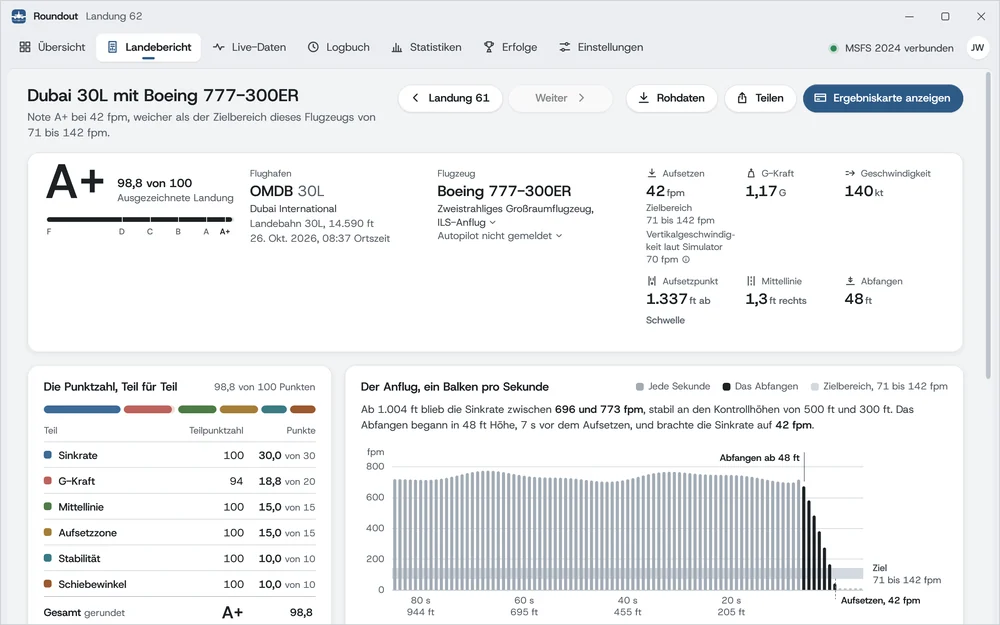
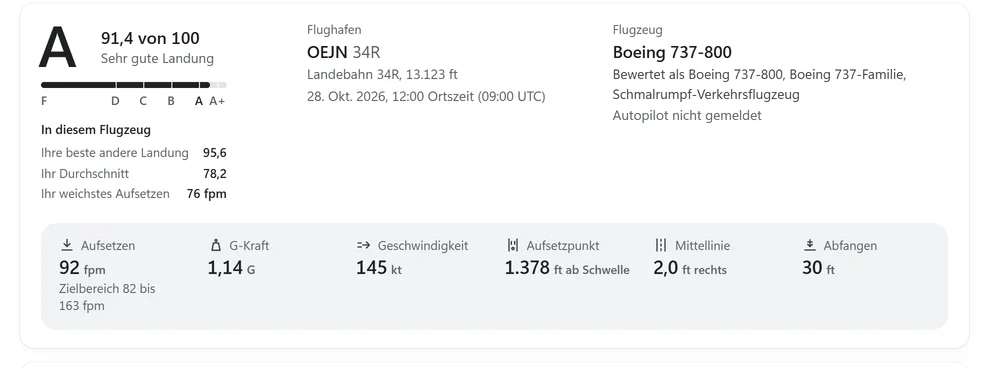
Die Seite für eine einzelne Landung. Wenn das Ausrollen endet, springt das Fenster zu der Landung, die Sie gerade geflogen sind, damit sie bereitsteht, wenn Sie zurückwechseln. Details anzeigen auf einer Karte oder eine Zeile im Logbuch öffnet jede andere.
Der Landebericht. Unter dem hier Gezeigten folgen die Hinweise des Coachs, die Stelle, an der die Räder aufsetzten, und das Wetter beim Aufsetzen.
Zurück und Weiter
Damit wechseln Sie auf derselben Seite zu der Landung, die Sie davor oder danach geflogen sind. Jede Schaltfläche nennt die Landung, die sie öffnet, und an beiden Enden Ihres Logbuchs bleibt sie ausgegraut an ihrem Platz.
Rohdaten
Speichert diese Landung und ihren Anflugverlauf in Documents\Roundout, mit Ordner öffnen neben der Bestätigung.
Teilen
Öffnet Ihre Landungen in Ihrem Roundout-Konto. Dort bietet die Seite jeder einzelnen Landung Link zum Teilen erstellen.
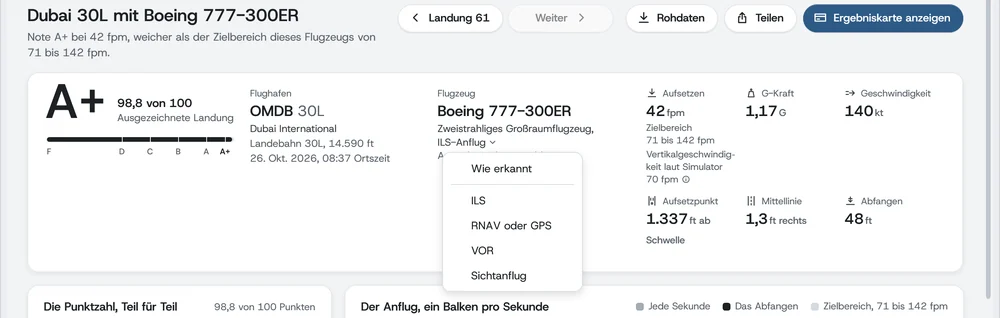
Klicken Sie unter dem Namen des Flugzeugs auf eines der beiden, um es zu korrigieren. Jedes Menü beginnt mit Wie erkannt, womit Sie die Erkennung durch Roundout wiederherstellen.
Die Punktzahl, Teil für Teil
Jeder der sechs Teile, seine Punktzahl und die Punkte, die er zur Gesamtwertung beiträgt. Halten Sie den Mauszeiger über einen Teil, um seinen Messwert zu sehen.
Der Anflug, ein Balken pro Sekunde
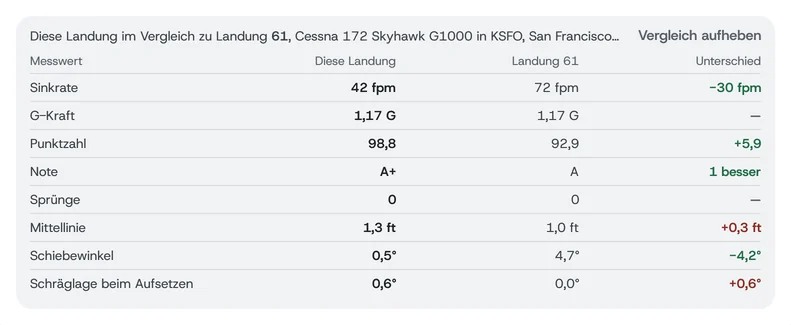
Die Sinkrate über den gesamten Anflug, mit markiertem Abfangen und dem Zielbereich Ihres Flugzeugs. Über Mit einer anderen Landung vergleichen wählen Sie eine andere Landung und sehen jeden Messwert neben dem dieser Landung, mit dem Unterschied daneben. Vergleich aufheben blendet den Vergleich wieder aus.
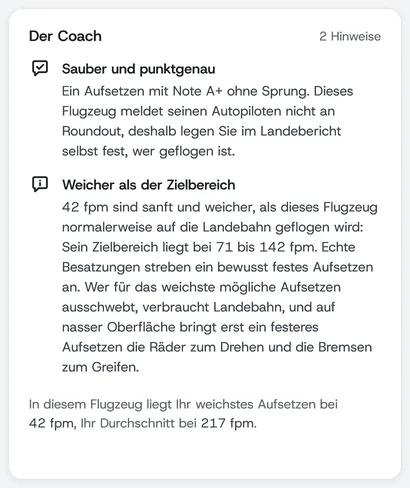
Der Coach
Bis zu fünf Hinweise dazu, was gut lief und woran Sie arbeiten können, darunter Ihr weichstes Aufsetzen und Ihr Durchschnitt: in diesem Flugzeug oder in seiner Familie oder Kategorie, wenn Roundout es danach bewertet hat.
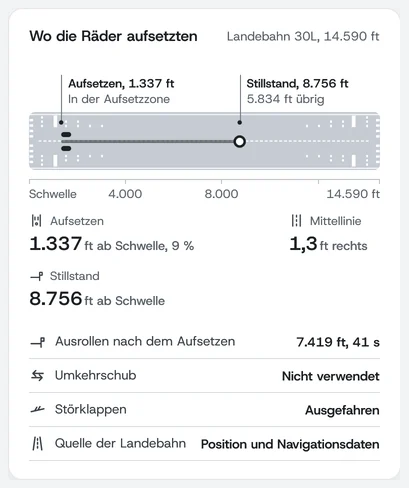
Wo die Räder aufsetzten
Die Landebahn maßstabsgetreu mit Ihrem Aufsetzpunkt und Ihrem Haltepunkt, die Messwerte des Ausrollens und Quelle der Landebahn.
Wetter beim Aufsetzen
Das Wetter im Simulator und die reale METAR-Meldung des Flughafens. Über die Einstellung Wetterbericht abrufen (METAR) unter EinstellungenDaten lässt sich diese Abfrage abschalten.
Klicken Sie auf die Anflugart, um sie zu korrigieren. Wer geflogen ist, legen Sie darunter in einem eigenen Menü fest.
Beim Vergleich zweier Landungen ist die geöffnete Landung der Bezugspunkt.
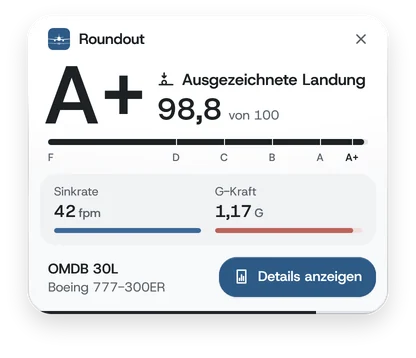
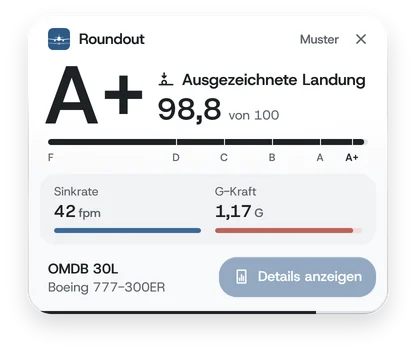
Der Coach zu einer Landung mit 42 fpm in einer Boeing 777-300ER.
Landebahnerkennung in vier Stufen
Roundout ermittelt die Landebahn, auf der Sie gelandet sind, über vier Stufen, die nacheinander einspringen, damit fehlende MSFS-Daten nicht unbemerkt zu geschenkten Punkten werden:
1
Flughafendaten des Simulators.Roundout fragt beim MSFS die Geometrie der Landebahnen des Flughafens ab, auf den Sie im Endanflug ausgerichtet sind, und noch einmal beim Aufsetzen, und gleicht Ihr Aufsetzen damit ab. Weil das die Landebahn genau so ist, wie der Simulator sie darstellt, bleiben die Abstände zur Mittellinie und die Aufsetzdistanzen auch an Flughäfen genau, an denen öffentliche Kartendaten von der MSFS-Szenerie abweichen.
2
Flugsicherung des Simulators. Wenn die Flughafendaten des Simulators Ihr Aufsetzen nicht abdecken, nimmt Roundout die Landebahn, die die Flugsicherung aktiv hat, aber nur, wenn Sie tatsächlich entlang dieser Bahn geflogen sind. Die Flugsicherung nennt ihre aktive Landebahn, wo immer Sie sind, deshalb zählt eine Bahn nicht, die Sie gekreuzt haben oder neben der Sie aufgesetzt haben. Der MSFS misst die Aufsetzdistanz der Flugsicherung vom Zielpunkt statt von der Schwelle aus, deshalb misst Roundout diese Distanz stattdessen auf der Landebahn aus seiner mitgelieferten Flughafendatenbank oder lässt sie unbewertet.
3
Position und Navigationsdaten. Wenn beides nicht greift, sucht Roundout die Landebahn anhand Ihrer Aufsetzposition in der mitgelieferten Flughafendatenbank, die auf den gemeinfreien Daten von OurAirports beruht: über 72.000 Flughäfen, Hubschrauberlandeplätze und Wasserlandeplätze sowie rund 15.500 Landebahnen.
4
Nicht erkannt. Wenn alles ins Leere geht (fiktive MSFS-Szenerien, echte Landungen abseits von Flughäfen), fließen Mittellinie und Aufsetzzone nicht in die gewichtete Gesamtpunktzahl ein, statt geschenkte 100 Punkte zu erhalten. Dasselbe gilt für ein Aufsetzen, das eindeutig nicht auf der Landebahn war, etwa ein Hubschrauber auf einem Landeplatz daneben oder ein Wasserflugzeug auf dem Wasser. Lieber ehrliche Noten als geschönte.
Im Landebericht zeigt die Angabe Quelle der Landebahn (unter Wo die Räder aufsetzten), woher die Landebahndaten stammen: Flughafendaten des Simulators, Flugsicherung des Simulators, Position und Navigationsdaten oder Nicht erkannt, sodass Sie immer wissen, wie die Landebahn erkannt wurde. Die Kennbuchstaben paralleler Landebahnen (15L oder 15R) kommen vom MSFS, wenn er sie mitteilt, und sonst aus den Navigationsdaten, sodass ein Aufsetzen, das der MSFS nur als „15“ meldet, die richtige Seite erhält.
Quelle der Landebahn zeigt, wie Roundout die Landebahn erkannt hat.
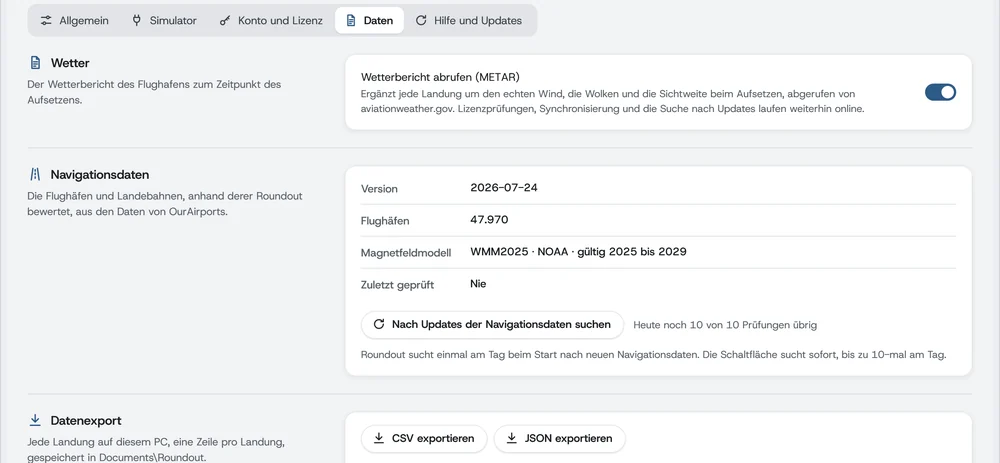
Roundout sucht einmal am Tag beim Start der App nach einer neuen Flughafendatenbank. EinstellungenDatenNavigationsdaten zeigt die aktuelle Version, die Anzahl der Flughäfen (ohne Hubschrauberlandeplätze und Wasserlandeplätze), das verwendete Magnetfeldmodell und den Zeitpunkt der letzten Prüfung, und Nach Updates der Navigationsdaten suchen prüft sofort, ob es eine neuere gibt. Im Flug brauchen Sie keine Internetverbindung; die Abfrage nutzt immer die lokale Kopie.
Einstellungen, Daten: die Version der Flughafendatenbank und die beiden Exporte.
Flächen ohne Landebahn
Wenn Sie auf einem Hubschrauberlandeplatz oder einem Wasserlandeplatz aufsetzen, wo keine Landebahn passt, hält Roundout das fest, und die Seite der Landung in Ihrem Portal zeigt eine Markierung: Landung am Hubschrauberlandeplatz oder Wasserlandung. Nützlich, wenn ein Aufsetzen abseits der Landebahnen im Logbuch sonst wie eine normale Landung aussähe.
Lokales Logbuch und Export
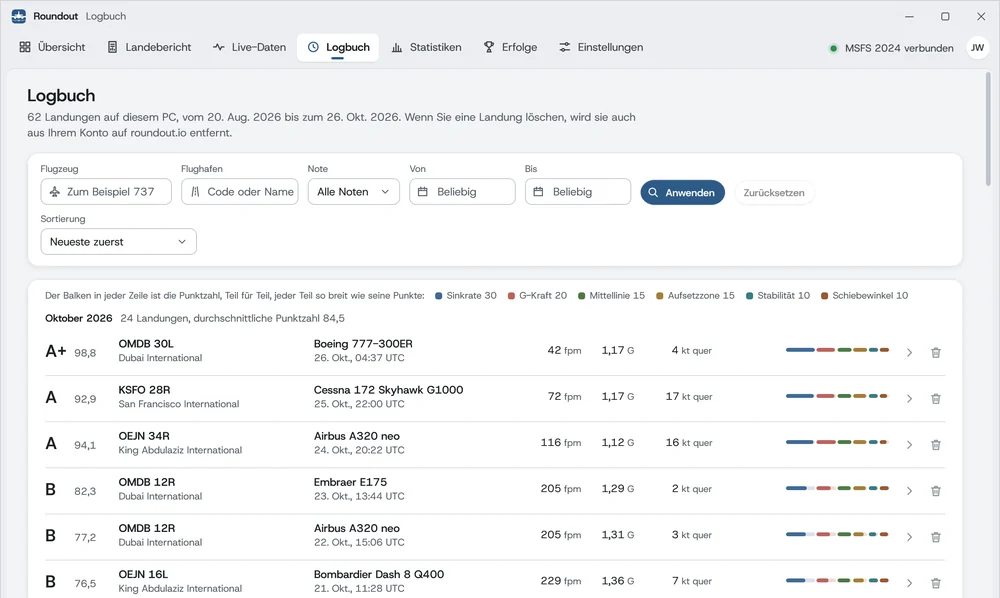
Jede Landung wird auf Ihrem PC gespeichert, in Ihrer eigenen Datei unter %LOCALAPPDATA%\Roundout, auch die Landungen, die Sie offline fliegen. Das Logbuch listet sie auf, die neuesten zuerst, 50 pro Seite, und filtert nach Flugzeug, Flughafen, Note und Datum; klicken Sie auf eine, um sie im Landebericht zu öffnen. Über Sortierung können Sie sie auch mit den ältesten zuerst oder nach der höchsten Punktzahl ordnen. CSV exportieren und JSON exportieren unter EinstellungenDaten speichern alle Landungen auf dem PC in einer Datei in Documents\Roundout (roundout-landings- gefolgt von Datum und Uhrzeit), und Rohdaten im Landebericht speichert dort eine Landung mit ihrem Anflugverlauf (Dateien roundout-landing-).
Das Logbuch: die neuesten zuerst, 50 pro Seite, gefiltert nach Flugzeug, Flughafen, Note und Datum. Klicken Sie auf eine Landung, um ihren Bericht zu öffnen.
Roundout löscht die Datenbank nie von sich aus, aber das Deinstallationsprogramm fragt, was entfernt werden soll, und hat standardmäßig alles angehakt. Um Ihre Landungen auf dem PC zu behalten, entfernen Sie den Haken bei Alles entfernen (vollständige Deinstallation) und dann bei Logbuch. Bereits synchronisierte Landungen bleiben in jedem Fall in Ihrem Konto.
Synchronisierung mit Ihrem Konto
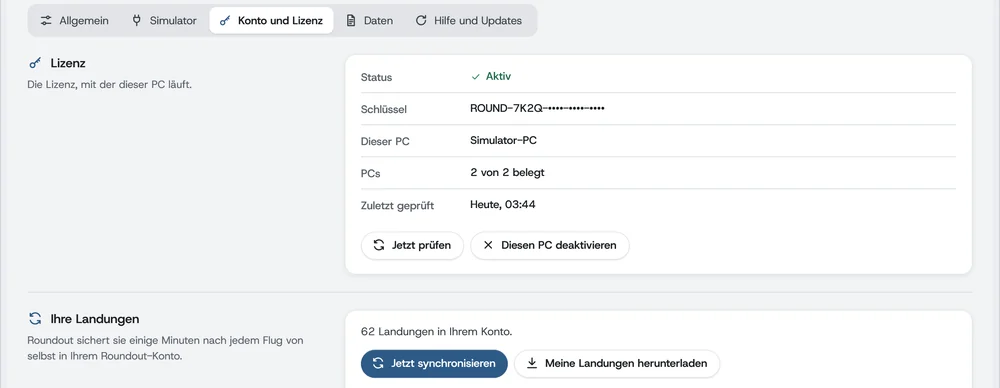
Sobald Roundout aktiviert ist, wird jede Landung kurz nach dem Flug von selbst in Ihr privates Konto hochgeladen. Klappt das nicht (etwa weil Sie offline sind), versucht es Roundout beim Start und alle paar Minuten erneut, seltener, solange es nicht durchkommt. Nach einem fehlgeschlagenen Upload sendet der nächste weniger auf einmal und steigert sich dann wieder, damit eine sehr lange Aufzeichnung die danach geflogenen Landungen nicht aufhält. Jetzt synchronisieren unter EinstellungenKonto und Lizenz sendet sie sofort.
Einstellungen, Konto und Lizenz: Jetzt synchronisieren, Meine Landungen herunterladen und Diesen PC deaktivieren.
Die Synchronisierung funktioniert auch in die andere Richtung. Meine Landungen herunterladen an derselben Stelle holt alles aus Ihrem Konto auf diesen PC. So befüllen Sie einen zweiten PC oder stellen nach einer Neuinstallation von Windows alles wieder her. Landungen, die schon auf dem PC sind, werden erkannt und übersprungen statt verdoppelt. Eine so heruntergeladene Landung kommt ohne ihren Anflugverlauf. Wenn Sie sie im Landebericht öffnen, holt Roundout den Verlauf aus Ihrem Konto, sodass das Anflugdiagramm, der Vergleich und Rohdaten dann auch auf diesem PC funktionieren. Ist Ihr Konto gerade nicht erreichbar, bleibt der Bericht ohne den Verlauf, und Roundout fragt beim nächsten Start erneut nach.
Wenn Sie diesen PC mit einer Lizenz aus einem anderen Konto aktivieren, weist Roundout Sie darauf hin, dass die Landungen darauf zum bisherigen Konto gehören. In Ihr neues Konto gelangen sie in keinem Fall: Mit Behalten sehen Sie sie weiter im Verlauf und in den Statistiken dieser App, mit Landungen von diesem PC löschen beginnen Sie ein leeres Logbuch.
Auch Löschungen wirken in beide Richtungen. Wenn Sie eine Landung in der Desktop-App löschen, wird sie aus Ihrem Konto entfernt (der PC muss also online sein), und wenn Sie eine im Portal löschen, wird sie von jedem PC entfernt, sobald dieser das nächste Mal synchronisiert.
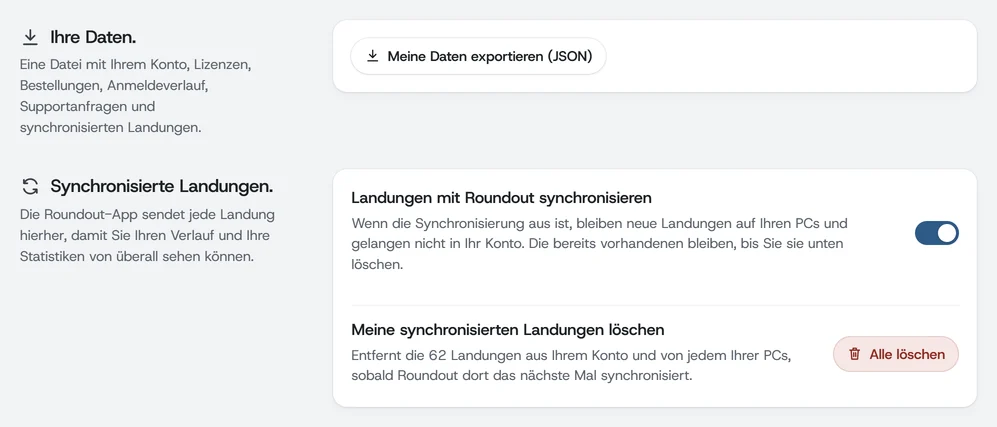
Die Synchronisierung ist standardmäßig eingeschaltet. Um sie abzuschalten, öffnen Sie PortalEinstellungenKonto und schalten Landungen mit Roundout synchronisieren aus. Das wirkt sofort, und Ihre Landungen werden weiter auf Ihrem PC gespeichert. Bereits synchronisierte Landungen bleiben in Ihrem Konto, bis Sie sie löschen. Bei ausgeschalteter Synchronisierung werden Uploads und Downloads abgelehnt, „Meine Landungen herunterladen“ funktioniert also erst wieder, wenn Sie sie wieder einschalten. Löschungen funktionieren weiterhin.
Portal, Einstellungen, Konto: Ihr Datenexport, der Schalter für die Synchronisierung und die Schaltfläche, mit der Sie Ihre synchronisierten Landungen löschen.
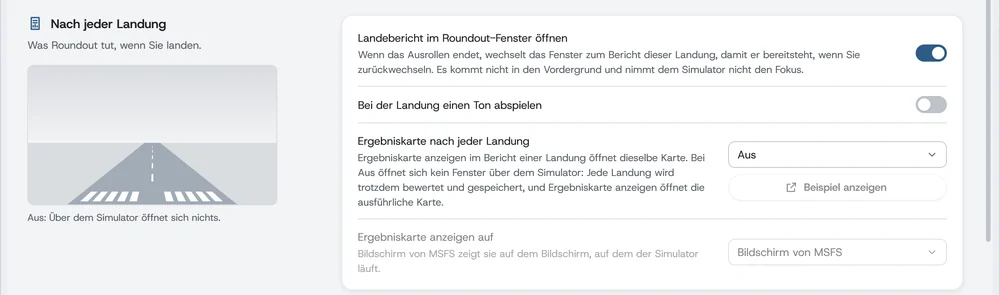
Sie wählen, was sich nach einer Landung öffnet.
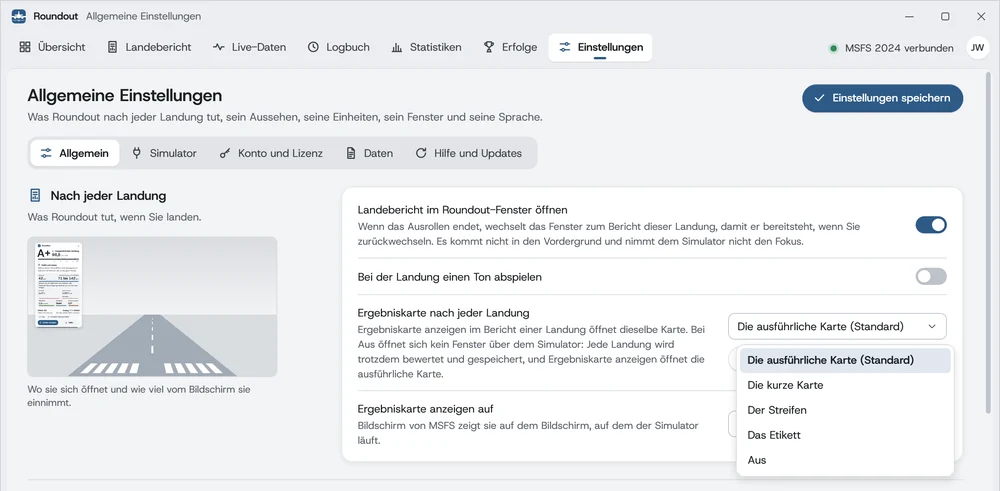
Während Sie nach dem Aufsetzen ausrollen, öffnet sich über dem Simulator eine Ergebniskarte mit Ihrer Note und schließt sich dann von selbst. Sie haben die Wahl zwischen vier Karten oder Aus. Öffnen Sie dazu EinstellungenAllgemein, wählen Sie unter Nach jeder Landung im Feld Ergebniskarte nach jeder Landung eine aus und klicken Sie auf Einstellungen speichern. Standard ist Die ausführliche Karte.
Einstellungen, Allgemein: die fünf Möglichkeiten. Der kleine Bildschirm zeigt, wo sich die gewählte Karte öffnet und wie viel vom Bildschirm sie einnimmt.
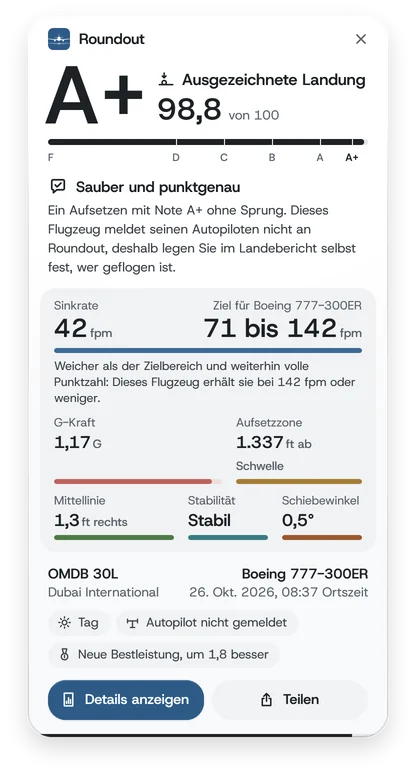
Ihre Note und Punktzahl, der wichtigste Hinweis des Coachs, die Sinkrate im Vergleich zum Ziel Ihres Flugzeugs, die anderen fünf Messwerte, wo und womit, Details anzeigen und Teilen
Eine Karte, deren wichtigster Hinweis eine Warnung ist, bleibt etwa 5 Sekunden länger. Der Balken an ihrem unteren Rand zählt herunter und wartet, solange der Mauszeiger auf der Karte ist. Das X schließt die Karte sofort, und Sie können sie an jeder Stelle, die keine Schaltfläche ist, beliebig verschieben.
Eine Karte öffnet sich nahe der oberen linken Ecke des Bildschirms, der unter Ergebniskarte anzeigen auf eingestellt ist: Bildschirm von MSFS, der Bildschirm, auf dem der Simulator läuft, oder ein Bildschirm Ihrer Wahl.
Die ausführliche Karte
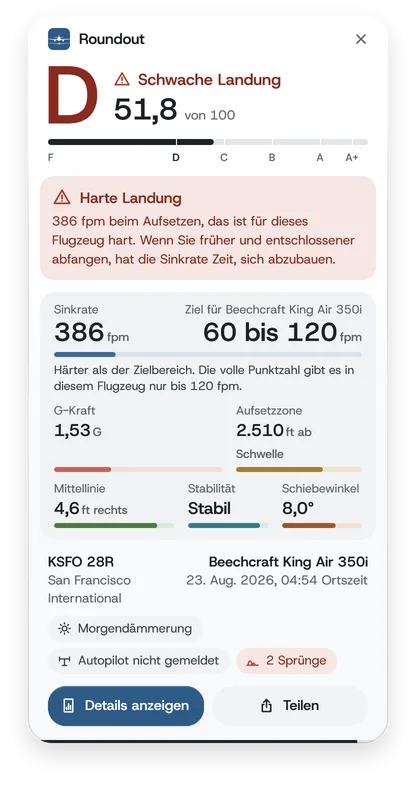
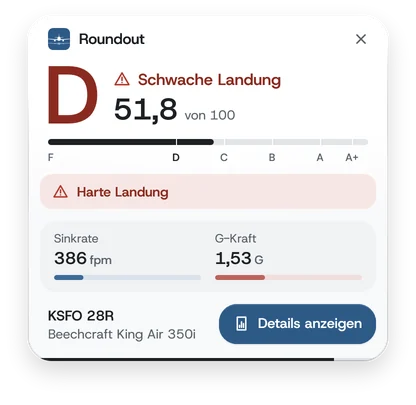
Die ganze Landung auf einen Blick. Zuerst kommt der wichtigste Hinweis des Coachs, dann die Sinkrate im Vergleich zum Ziel für das Flugzeug, das Sie geflogen sind, dann die anderen fünf Messwerte, der Flughafen, das Flugzeug und die Uhrzeit. Markierungen zeigen, wer geflogen ist und was auffiel: ein Sprung, ein Heckaufsetzer, starker Seitenwind, eine neue Bestleistung. Details anzeigen öffnet den Bericht der Landung, und Teilen öffnet Ihre Landungen in Ihrem Roundout-Konto.
Eine saubere Landung und eine harte. Bei einem D oder F liest sich die Karte von der Note an abwärts als Warnung.
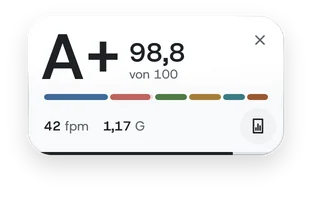
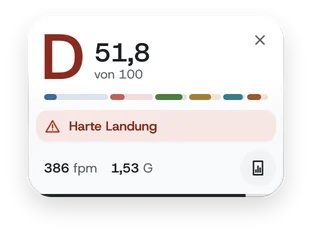
Die kurze Karte
Der obere Teil der ausführlichen Karte und die beiden Messwerte, die die Hälfte der Punktzahl tragen. Eine Warnung behält eine Zeile, die Überschrift des Hinweises vom Coach.
Dieselben zwei Landungen auf der kurzen Karte.
Der Streifen
Eine Leiste, die die Sicht freihält: Ihre Note, Ihre Punktzahl, das Fazit, die beiden Messwerte und die Landebahn. Eine Warnung nimmt den Platz der Landebahn ein.
Dieselben zwei Landungen auf dem Streifen.
Das Etikett
Die kleinste Karte. Die sechs Teile stehen als ein Balken, jeder so breit wie sein Anteil an der Punktzahl: Halten Sie den Mauszeiger über den Balken, um die Punkte jedes Teils zu sehen. Die runde Schaltfläche in der Ecke öffnet den Bericht. Eine Warnung fügt eine Zeile hinzu.
Dieselben zwei Landungen auf dem Etikett.
Aus
Über dem Simulator öffnet sich nichts. Jede Landung wird trotzdem bewertet, gespeichert und synchronisiert, und Sie finden sie wie gewohnt im Landebericht und im Logbuch. Die Einstellung Ergebniskarte anzeigen auf ist ausgegraut und merkt sich Ihren Bildschirm für später, und Beispiel anzeigen hat nichts zu zeigen.
Mit Aus ist der kleine Bildschirm leer.
Beispiel anzeigen
Beispiel anzeigen unter dem Auswahlfeld öffnet die dort gewählte Karte mit einer Beispiellandung über Ihrem Bildschirm, so wie sich eine echte öffnen würde, ob Sie die Auswahl gespeichert haben oder nicht. Sie trägt die Aufschrift Muster, ihre Schaltflächen öffnen nichts, sie gibt keinen Ton aus, und nichts wird gespeichert. Wenn Sie eine andere Karte wählen, schließt sie sich.
Ein Beispiel ist als solches gekennzeichnet, und seine Schaltflächen öffnen nichts.
Ergebniskarte anzeigen
Ergebniskarte anzeigen im Bericht einer Landung öffnet die Karte dieser Landung erneut: die gewählte oder, wenn Sie Aus gewählt haben, die ausführliche Karte. Sie zählt nicht herunter und bleibt, bis Sie sie schließen, mit ihrem X oder mit derselben Schaltfläche, die dann Ergebniskarte ausblenden heißt. Sie spielt keinen Ton ab und funktioniert auch bei geschlossenem MSFS.
Zwei Schalter daneben
Ebenfalls unter Nach jeder Landung: Landebericht im Roundout-Fenster öffnen, standardmäßig eingeschaltet, wechselt das Fenster zum Bericht dieser Landung, sobald das Ausrollen endet, bereit für Ihre Rückkehr, ohne in den Vordergrund zu kommen oder dem Simulator den Fokus zu nehmen. Bei der Landung einen Ton abspielen, standardmäßig ausgeschaltet, spielt Ihren Windows-Benachrichtigungston, wenn die Landung bewertet wird, mit einer Karte oder mit Aus.
Wie Roundout eine Landung bewertet.
Die Bewertung von Roundout ist kein Ratespiel. Ihre Schwellenwerte gehen von veröffentlichten Standards aus (FAA, EASA, Flight Safety Foundation und die Handbücher der Hersteller) und werden an echten Landungen überprüft, die auch die wenigen Grenzen festlegen, für die kein Standard eine Zahl nennt. Mittellinie, Schiebewinkel und Schräglage werden für jedes Flugzeug gleich bewertet, außer dass ein Hubschrauber oder eVTOL, der im Schritttempo aufsetzt, allein nach seiner Schräglage bewertet wird. Sinkrate und G-Kraft hängen vom Flugzeug ab, die Aufsetzzone von seiner Kategorie: Die Tabellen unten zeigen die Kurven, die Roundout für ein Flugzeug verwendet, das es nicht erkennt, und die eigenen Kurven jeder Kategorie stehen, zusammen mit den Flugzeugen mit eigenen Kurven, weiter unten unter Bewertungsprofile der Flugzeuge.
Berechnungsformel
Jede Landung erhält eine Punktzahl von 0 bis 100, berechnet in drei Schritten:
RohwertΣ (Teil × Gewichtung) − Abzug für Sprünge − Abzug für Heckaufsetzer
AngepasstRohwert × Faktor für schwierigen Wind
Endwertdie angepasste Punktzahl, begrenzt auf 0 bis 100
Die sechs Teile, jeder so breit gezeichnet wie sein Anteil an den 100 Punkten.
Sechs Teilpunktzahlen fließen in die gewichtete Summe ein, und zwei Abzüge und ein Multiplikator bestimmen das Endergebnis:
Teil
Gewichtung
Was erfasst wird
Sinkrate beim Aufsetzen
30%
Vertikalgeschwindigkeit (fpm), wenn die Räder den Boden berühren
G-Kraft beim Aufsetzen
20%
Vertikales Lastvielfaches beim Aufsetzen, eine Gegenprobe zur Sinkrate
Abweichung von der Mittellinie
15%
Seitlicher Abstand zur Mittellinie der Landebahn (m)
Genauigkeit in der Aufsetzzone
15%
Entfernung von der Schwelle bis zum Aufsetzpunkt (m)
Anflugstabilität
10%
Bestanden oder nicht bestanden an den Kontrollhöhen 500 ft und 300 ft AGL
Schiebewinkel und Schräglage beim Aufsetzen
10%
Ungleiche Last auf dem Fahrwerk
Abzug für Sprünge
−10 je Sprung
Ein fester Abzug für jeden Sprung nach dem ersten Aufsetzen
Abzug für Heckaufsetzer
bis zu −25
Längsneigung beim Aufsetzen über der sicheren Grenze des Flugzeugs, wachsend bis zum vollen Abzug bei 2° über der Grenze
Multiplikator für schwierigen Wind
×1,00 bis ×1,15
Seitenwindkomponente beim Aufsetzen
Die Endpunktzahl bestimmt die Note:
F0D40C55B70A85A+95
A+95 bis 100
Weich wie im Linienflug, auf der Mittellinie, in der Aufsetzzone.
A85 bis 94
Sauber und gut geflogen, mit Kleinigkeiten zum Verbessern.
B70 bis 84
Sicher und professionell. Vermutlich hat ein Teil den Schnitt gedrückt.
C55 bis 69
Vertretbar, aber sichtbar unsauber; ein Passagier würde es merken.
D40 bis 54
Fest: wahrscheinlich ein hartes Aufsetzen oder eine verfehlte Mittellinie.
FUnter 40
Eine harte Landung oder weit neben dem Ziel. Eine Nachbesprechung lohnt sich.
Sinkrate beim Aufsetzen 30 Punkte
Was wir messen: die Vertikalgeschwindigkeit des Flugzeugs in Fuß pro Minute in dem Moment, in dem die Räder die Landebahn berühren, aus dem eigenen Messwert des Simulators für das Aufsetzen (PLANE TOUCHDOWN NORMAL VELOCITY). Zeigt die eigene Aufzeichnung von Roundout, dass der Simulator den Kontakt verpasst hat (bei einem Absturz meldet er fast nichts), verwendet Roundout stattdessen die Sinkrate aus seiner Aufzeichnung.
Warum das von Ihrem Variometer abweichen kann: Der Simulator bietet mehr als eine plausible Quelle für die Vertikalgeschwindigkeit, und sie stimmen nicht überein. Das Variometer ist gedämpft und hinkt hinterher, daher kann es im Moment des Kontakts deutlich weicher oder härter anzeigen, als das Aufsetzen tatsächlich war. Roundout bewertet den beim Kontakt erfassten Wert, also den, den ein echter Flugdatenschreiber verwenden würde. Wenn Ihr Variometer 150 zeigte und Roundout 210 angibt, ist keines von beiden kaputt; sie messen verschiedene Dinge.
Warum das von einem anderen Tracker abweichen kann: Viele Tracker für Landungen zeigen die Vertikalgeschwindigkeit, die der Simulator beim Aufsetzen der Räder anzeigte. Roundout bewertet die Sinkrate, die MSFS für den Kontakt selbst meldet. Beide stammen aus dem Simulator, werden aber kurz nacheinander abgelesen, und die Sinkrate folgt dem Aufprall, den das Flugzeug tatsächlich erfuhr, viel genauer, deshalb wird sie bewertet. Ihr Landebericht zeigt beides: die Sinkrate, die Roundout bewertet hat, und darunter die Vertikalgeschwindigkeit laut Simulator.
Warum sie am stärksten gewichtet ist: Die Sinkrate beim Aufsetzen ist das zuverlässigste einzelne Anzeichen für eine weiche Landung. Transportflugzeuge sind für ein Aufsetzen mit 600 fpm beim höchstzulässigen Landegewicht zugelassen (14 CFR 25.473) und für nur 360 fpm beim höchstzulässigen Startgewicht. Bei Leichtflugzeugen liegt selbst ein festes Aufsetzen einer Cessna selten über 200 fpm.
Wo die volle Punktzahl endet: Die FAA hat echte Landungen von Fluggesellschaften in JFK, Washington National, Honolulu, Heathrow und an anderen Flughäfen gefilmt und bei jedem Aufsetzen die Sinkrate gemessen. Für einen gemessenen Typ reicht die volle Punktzahl bis zum Durchschnitt, mit dem seine Besatzungen aufsetzten: 171 fpm beim Airbus A320. Ein Typ, den die Erhebungen nicht gemessen haben, übernimmt den Wert seiner Familie oder seiner Klasse (die Boeing 737-800 übernimmt die 163 fpm der 737-300, -400 und -500), und keiner reicht über 207 fpm hinaus. Wo nichts gemessen wurde (Hubschrauber, Leicht- und Spornradflugzeuge, Segelflugzeuge, Businessjets, Warbirds, Kampfflugzeuge, Ballons und Luftschiffe), ist die Kurve der Kategorie unsere eigene Wahl. Die vier Trägerflugzeuge behalten die volle Punktzahl bis 600 fpm: Sie werden ohne Abfangen auf das Deck geflogen, und die US Navy legt sie für eine Fanglandung mit einer durchschnittlichen Sinkrate von mindestens 690 fpm aus (MIL-A-8863C).
Wo ein Aufsetzen nur noch 10 Punkte erhält: an der Auslegungsgrenze des Fahrwerks in den Zulassungsvorschriften, 600 fpm bei Transportflugzeugen (14 CFR 25.473), 335 fpm bei Segelflugzeugen (CS 22.473) und 501 fpm bei Hubschraubern (14 CFR 27.725). Die vier Trägerflugzeuge enden an der Auslegungs-Sinkgeschwindigkeit der US Navy für ihre Anfluggeschwindigkeit, 1.473 bis 1.594 fpm (MIL-A-8863C). Die übrigen Militärflugzeuge wurden nach Normen gebaut, die nicht veröffentlicht sind, deshalb sind ihre Kurven unsere eigene Wahl.
Jede Kategorie hat ihre eigene Kurve, und 127 Flugzeuge haben zusätzlich ihre eigene; jede steht unten im Katalog. Dies ist die Kurve für ein Flugzeug, das Roundout nicht erkennt, und zwischen ihren Punkten verläuft die Punktzahl linear:
Vertikalgeschwindigkeit (fpm)
Punktzahl
0 bis 100
100
100 bis 200
100 bis 90
200 bis 300
90 bis 75
300 bis 450
75 bis 55
450 bis 600
55 bis 35
600 bis 800
35 bis 10
> 800
10
G-Kraft beim Aufsetzen 20 Punkte
Was wir messen: das höchste vertikale Lastvielfache rund um das Aufsetzen (SimConnectG FORCE), als Vielfaches der normalen Erdbeschleunigung (1,0 G ist Horizontalflug). Ein Messwert unter 1,0 G ist bei einem echten Aufsetzen unmöglich. Er bedeutet, dass der Simulator für diesen Flug keine G-Werte gemeldet hat, daher lässt Roundout die G-Kraft weg und bewertet die Teile, die es gemessen hat.
Warum sie getrennt von der Sinkrate zählt: Zwei Landungen mit denselben fpm beim Aufsetzen können sehr unterschiedliche Lasten erzeugen, je nach Masse des Flugzeugs, Federweg des Fahrwerks und wie allmählich der Pilot das Gewicht auf die Räder kommen ließ. Die G-Kraft erfasst, was die Flugzeugzelle tatsächlich gespürt hat. Eine sanfte Landung eines Verkehrsflugzeugs liegt meist bei 1,1 bis 1,3 G.
Wo ein Aufsetzen nur noch 10 Punkte erhält: bei der Inspektion nach einer harten Landung, wo der Hersteller sie veröffentlicht. Airbus beginnt diese Inspektion bei 2,6 G bei der A320-Familie und bei 1,8 G bei der A330 und A340, und diese Flugzeuge erhalten dort 10 Punkte. Für alle übrigen Flugzeuge, darunter den Airbus A350 und A380, ist der Wert des Herstellers nicht öffentlich, deshalb sind ihre Kurven unsere eigene Wahl.
Wie bei der Sinkrate hat jede Kategorie ihre eigene Kurve, und manche Flugzeuge haben zusätzlich ihre eigene (darunter die Airbus-Verkehrsflugzeuge, die CRJs und die Dash 8). Dies ist die Kurve für ein Flugzeug, das Roundout nicht erkennt:
G beim Aufsetzen
Punktzahl
≤ 1,21
100
1,21 bis 1,42
100 bis 85
1,42 bis 1,59
85 bis 65
1,59 bis 1,70
65 bis 40
1,70 bis 1,98
40 bis 10
> 1,98
10
Abweichung von der Mittellinie 15 Punkte
Was wir messen: den seitlichen Abstand (in Metern) zwischen dem Flugzeug und der Mittellinie der Landebahn beim Aufsetzen, berechnet aus der Position des Flugzeugs und der Geometrie der Landebahn. Für jedes Flugzeug gilt dieselbe Kurve.
Warum das wichtig ist: Die Airman Certification Standards der FAA verlangen ein Aufsetzen „ohne seitliches Driften und mit der Längsachse des Flugzeugs ausgerichtet auf und über der Mitte der Landebahn oder dem Landepfad“. Ein Versatz von 5 m auf einer typischen 30 m breiten Landebahn bringt Sie sichtbar aus der Mitte; ab 10 m sind auf schmaleren Pisten schon die Randfeuer in Gefahr.
Seitlicher Abstand (m)
Punktzahl
Bedeutung
0 bis 2
100
Auf der Linie, wie im Prüfungsflug.
2 bis 5
100 bis 85
Leicht daneben, gut innerhalb der Toleranz.
5 bis 10
85 bis 60
Sichtbar außermittig.
10 bis 20
60 bis 35
Gefährdet auf schmaleren Pisten den Rand der Landebahn.
Über 20
10
Auf den meisten befestigten Pisten schon neben der Landebahn.
Roundout findet die Landebahn zuerst über die eigenen Landebahndaten des Simulators, dann über die Flugsicherung von MSFS, dann über seine mitgelieferte Flughafendatenbank. Schlagen alle fehl (fiktive Szenerie oder eine Landung abseits eines Flughafens), werden Mittellinie und Aufsetzzone aus der gewichteten Summe herausgenommen, statt geschenkte 100 zu vergeben. Ihre Note spiegelt nur wider, was tatsächlich messbar war. Die vollständige Kette finden Sie unter Landebahnerkennung.
Genauigkeit in der Aufsetzzone 15 Punkte
Was wir messen: die Entfernung (in Metern) entlang der Landebahn von ihrer Schwelle bis zum Aufsetzpunkt.
Liegt die Landeschwelle einer Landebahn hinter deren Anfang (eine versetzte Schwelle), zählt die Entfernung ab der Landeschwelle. Roundout nimmt sie aus der Landebahn des Simulators selbst und nur dann aus seiner mitgelieferten Flughafendatenbank, wenn der Simulator keine Landebahndaten liefert. Der Landebericht zeigt den versetzten Teil schattiert.
Warum das wichtig ist: Die FAA definiert die Aufsetzzone als die ersten 3.000 ft (914 m) der Landebahn, beginnend an der Schwelle. Wer dahinter aufsetzt, verkürzt die verbleibende Anhaltestrecke immer weiter, und das Abkommen von der Landebahn gehört zu den häufigsten Landeunfällen.
Hubschrauber, eVTOLs, Ballons und Luftschiffe haben keine Aufsetzzone, daher wird nicht bewertet, wo sie entlang einer Landebahn aufsetzen: Die Aufsetzzone fällt aus der gewichteten Summe heraus, und die übrigen Teile werden neu gewichtet, wie wenn keine Landebahn gefunden wird.
Das Fenster hängt von der Kategorie ab. Für ein Flugzeug, das Roundout nicht erkennt, wird so bewertet:
Entfernung von der Schwelle
Punktzahl
Bedeutung
200 bis 500 m
100
Der ideale Bereich.
80 bis 200 m
80 bis 100
Etwas kurz. Auf einer langen Landebahn in Ordnung.
0 bis 80 m
50 bis 80
Sehr kurz, dicht an der Schwelle.
500 bis 700 m
100 bis 50
Hinter der Zone, auf Kosten der Ausrollstrecke.
700 m bis 80 % der Landebahn
50 bis 20
Eine lange Landung, im realen Flugbetrieb ein Fall fürs Durchstarten.
Jenseits von 80 % der Landebahn
20
Untergrenze 20.
Jede Kategorie legt ihr eigenes ideales Fenster fest. Für Verkehrsflugzeuge und andere Transportflugzeuge sind es 235 bis 509 m, unabhängig von ihrer Größe: Die Prüfung der FAA für Verkehrspiloten verlangt ein Aufsetzen von 250 ft vor bis 500 ft hinter den Zielpunktmarkierungen, die 1.020 ft hinter der Schwelle beginnen. Bei einem einmotorigen Leichtflugzeug sind es 50 bis 200 m, unsere eigene Wahl, da ein Leichtflugzeug auf einem Punkt landet, den sein Pilot wählt. Keine Kategorie lässt einem Aufsetzen hinter dem Ende der Aufsetzzone bei 914 m mehr als die Hälfte der Punkte. Die Werte jeder Kategorie stehen im Abschnitt zu den Flugzeugprofilen.
Anflugstabilität 10 Punkte
Was wir messen: zwei Kontrollhöhen, bestanden oder nicht bestanden, einmal, wenn das Flugzeug 500 ft AGL durchsinkt, und erneut bei 300 ft AGL. An jeder Kontrollhöhe prüft Roundout drei Kriterien gleichzeitig:
Konstante Geschwindigkeit: wie weit die Geschwindigkeit an der Kontrollhöhe von der Geschwindigkeit abgewichen ist, die Sie auf den vorigen 300 ft Sinkflug geflogen sind. Die Toleranz ist ein Anteil der Vref des Flugzeugs, der von seiner Kategorie abhängt, von 3 % bei Kampfflugzeugen und Bombern bis 13 % bei Oldtimern (7 % bei den meisten Verkehrsflugzeugen, 8 % bei einmotorigen Leichtflugzeugen), nie weniger als 10 kt, oder ±15 kt, wenn keine Vref bekannt ist. Gefragt wird, ob Ihre Geschwindigkeit stabil war, nicht, ob sie den richtigen Wert hatte. Das Band ist unsere eigene Wahl: Die Geschwindigkeitsbänder der FAA beziehen sich stattdessen auf die Vref, und keine Norm legt eines um die Geschwindigkeit fest, auf die Sie sich eingependelt haben. Ob Sie absolut zu schnell oder zu langsam waren, wird getrennt als Abweichung von der Anfluggeschwindigkeit angegeben, gemessen an einer an Ihr Landegewicht angepassten Vref, und lässt diese Kontrollhöhe nicht durchfallen.
Schräglage unter Kontrolle: eine Schräglage unter 5°.
Auf dem richtigen Sinkflugpfad: Das ist die maßgebliche Prüfung der Sinkrate, und was als richtig gilt, hängt davon ab, ob Sie einem veröffentlichten vertikalen Pfad folgen.
Auf einem ILS-Gleitweg oder bei einem RNAV-Anflug (GPS) im Endanflugmodus gibt es einen veröffentlichten Pfad, daher prüft Roundout, ob Sie innerhalb von ±1,5° um den Standardwert von 3° lagen.
Bei jedem anderen Anflug (Sichtanflug oder ein VOR- oder Localizer-Anflug ohne Gleitweg) gibt es keinen Pfad, dem Sie folgen könnten, und 3° sind eher eine Konvention als Ihr Ziel. Roundout prüft stattdessen, ob der geflogene Pfad gleichmäßig war, innerhalb von ±2° des Sinkflugpfads, den Sie eingenommen hatten, dazu eine Grenze von 1.500 fpm, damit auch ein gleichmäßig steiler Sturzflug erkannt wird.
In beiden Fällen entfällt die Prüfung unter 50 kt Geschwindigkeit über Grund, wo der Winkel nichts mehr aussagt.
Früher gab es eine vierte Prüfung, die Ihre Sinkrate an der Kontrollhöhe mit dem Durchschnitt seit 1.000 ft verglich. Sie wurde in 1.2.31 entfernt, weil sie das Falsche gemessen hat: Bei jedem echten Anflug muss sich Ihre Sinkrate ändern, während Sie langsamer werden und das Flugzeug konfigurieren, daher wurde das Einpendeln auf eine gleichmäßige Rate als instabil bewertet. Eine echte automatische CAT-III-Landung einer PMDG 777 fiel an beiden Kontrollhöhen um 4 fpm und 2 fpm durch, obwohl sie alles andere bequem bestand, und 42 % aller jemals synchronisierten Landungen lagen auf der daraus folgenden Untergrenze. Die Gleitwegprüfung oben prüft die Sinkrate bereits, geometrisch und korrekt.
An beiden Kontrollhöhen müssen alle drei Kriterien erfüllt sein, damit sie als stabil gelten:
500 ft
300 ft
Punktzahl
Stabil
Stabil
100
Stabil
Destabilisiert
70
Instabil
Stabil
50
Instabil
Instabil
30
Wenn eine Kontrollhöhe gar nicht gemessen werden konnte (Sie haben den Flug im kurzen Endanflug begonnen, oder Roundout hat sich spät verbunden), gilt das nicht als Fehler. Wurde keine der beiden Kontrollhöhen erfasst, fällt die Anflugstabilität ganz aus der Punktzahl heraus, und die übrigen Teile werden neu gewichtet. Wurde nur eine erfasst, werden Sie anhand der gemessenen Kontrollhöhe bewertet, statt für die verpasste bestraft zu werden: 85 oder 40 allein aus der Kontrollhöhe bei 500 ft, 75 oder 50 allein aus der Kontrollhöhe bei 300 ft.
Das Space Shuttle wird allein anhand seines Aufsetzens bewertet. Sein Anflug ist ein antriebsloser Gleitflug, bei dem die Geschwindigkeit den ganzen Weg hinunter abnimmt, weil keine Triebwerke sie halten; die Kontrollhöhen würden ihn als instabil werten, so gut er auch geflogen wurde. Deshalb fällt die Anflugstabilität aus seiner Punktzahl heraus, und die übrigen Teile werden neu gewichtet.
Warum das mehr zählt, als die Gewichtung vermuten lässt: Eine Analyse der Flight Safety Foundation zu Unfällen im Anflug und bei der Landung fand in etwa zwei Dritteln der Fälle nicht stabilisierte Anflüge als beitragenden Faktor. Die Verfahren der meisten Fluggesellschaften verlangen ein Durchstarten, wenn das Flugzeug unter Instrumentenbedingungen nicht spätestens auf 1.000 ft AGL oder unter Sichtbedingungen nicht spätestens auf 500 ft AGL stabilisiert ist. Die Kontrollhöhen von Roundout sind auf Letzteres abgestimmt.
Schiebewinkel und Schräglage beim Aufsetzen 10 Punkte
Was wir messen: den Betrag des Schiebewinkels (β) und den Betrag der Schräglage (φ) beim Aufsetzen. Jeder Wert wird für sich bewertet und dann als 0,6 × Schiebewinkel + 0,4 × Schräglage kombiniert.
Hubschrauber und eVTOLs im Schritttempo: Ein Hubschrauber oder eVTOL, der mit 10 kt oder weniger über Grund aufsetzt, wird allein nach seiner Schräglage bewertet. Wenn er im Schwebeflug auf einen Punkt sinkt, kann seine Nase in jede beliebige Richtung zeigen, daher sagt der Schiebewinkel nichts über die Landung aus.
Warum das wichtig ist: Schiebewinkel oder Schräglage beim Aufsetzen belasten das Fahrwerk ungleich: Ein Hauptrad trägt mehr als seinen Anteil. Das Airplane Flying Handbook der FAA lehrt den Vorhaltewinkel und den Schiebeflug mit hängender Fläche (oft kombiniert: Vorhaltewinkel im Endanflug, Schiebeflug beim Abfangen), und bei beiden ist die Längsachse beim Aufsetzen auf die Landebahn ausgerichtet.
Schiebewinkel (β)
Winkel
Punktzahl
0 bis 1°
100
1 bis 3°
100 bis 80
3 bis 5°
80 bis 60
5 bis 10°
60 bis 35
Über 10°
10
Schräglage (φ)
Winkel
Punktzahl
0 bis 2°
100
2 bis 5°
100 bis 80
5 bis 8°
80 bis 55
Über 8°
55 bis 20
Abzug für Sprünge −10 für jeden Sprung
Was wir messen: Ein Sprung ist ein Wechsel von Boden, Luft, Boden innerhalb von 5 Sekunden nach dem vorigen Bodenkontakt. Jeder Sprung zieht 10 Punkte von der Gesamtpunktzahl ab (die dabei nicht unter 0 fällt).
Wie wir sie erkennen: Nach dem ersten Aufsetzen beobachtet Roundout die Bodenkontaktanzeige des Simulators und jedes Hauptfahrwerk einzeln, sodass auch ein Sprung mit hängender Fläche zählt, bei dem ein Rad auf der Landebahn bleibt. Ein Sprung zählt, wenn der neue Kontakt eine echte Last trägt (mindestens 1,3 G) oder wenn das Flugzeug die Landebahn mindestens eine halbe Sekunde verlassen hat und mindestens einen Fuß gestiegen ist, egal wie sanft es wieder aufkam. Kürzeres, niedrigeres Abheben wird ignoriert: Das ist kurzes Flackern detaillierter Fahrwerksmodelle bei einem normalen Ausrollen. Hubschrauber, Ballons und Luftschiffe können kontrolliert vom Boden abheben, daher zählt bei ihnen nur ein Kontakt mit 1,3 G, und ein Luftfahrzeug, das über 100 ft hinaus steigt, startet durch, statt zu springen. Das Zeitfenster beginnt bei jedem neuen Kontakt neu, daher zählen auch drei Sprünge innerhalb weniger Sekunden alle.
Warum ein Sprung mehr ist als ein Schönheitsfehler: Sprünge zeigen zu viel Energie beim Aufsetzen, meist durch zu hohe Anfluggeschwindigkeit, ein zu frühes Abfangen, das Höhe abgebaut hat, bevor das Flugzeug aufsetzte, oder ein kurzes Aufschaukeln. Die FAA rät nach einem leichten Sprung, eine normale Landelage zu halten, bei Bedarf Leistung zu geben und das Flugzeug sich setzen zu lassen, und nach einem harten Sprung zu sofortigem Durchstarten.
Multiplikator für schwierigen Wind
Landungen bei Seitenwind verlangen dem Piloten mehr ab als Landungen bei Windstille, daher bringt ein sauberes Aufsetzen bei 25 kt Seitenwind einen kleinen Bonus. Der Bonus multipliziert die rohe Gesamtpunktzahl, und die Endpunktzahl bleibt trotzdem bei höchstens 100, sodass starker Seitenwind ein B zu einem A heben kann, aber nie aus einem F ein A macht.
Seitenwindkomponente (kt)
Multiplikator
Bezeichnung
≤ 5
1,00×
Ruhig / schwach
5 bis 10
1,00×
Mäßig
10 bis 20
1,05×
Frischer Seitenwind
20 bis 30
1,10×
Starker Seitenwind
> 30
1,15×
Sehr starker Seitenwind
Warum ein Multiplikator und keine Zusatzpunkte? Zusatzpunkte verhalten sich seltsam, wenn die anderen Teile gut abschneiden: Eine 99 kann nicht über 100 steigen, also verschwindet der Bonus. Ein Multiplikator wahrt das Gleichgewicht der Punktzahl: Eine schlampige 50 bei starkem Seitenwind wird trotzdem kein A.
Abzug für Heckaufsetzer
Jedes Flugzeug hat eine maximale sichere Längsneigung beim Aufsetzen, ab der das Heck die Landebahn berührt. Bei der Boeing 737-800 sind es 9°, beim Airbus A32011,7°, bei der langen Boeing 777-300ER nur 7,6°. Erkennt Roundout beim Aufsetzen eine Längsneigung auf oder über der Grenze, zeigt die Seite der Landung die Warnung „Gefahr eines Heckaufsetzers“, und von der Gesamtpunktzahl geht ein Abzug ab. An der Grenze selbst ist er null; darüber wächst er gleichmäßig bis zum vollen Abzug von 25 Punkten bei 2° über der Grenze und bleibt dann dort. Eine Landung auf halbem Weg dorthin verliert also die Hälfte.
Ein Flugzeug verwendet seine eigene Grenze, wenn eine veröffentlicht ist, sonst die seiner Kategorie. Die meisten stammen aus den Unterlagen der Hersteller, darunter Schulungsunterlagen von Boeing und Airbus, als die Längsneigung, bei der das Heck bei eingefederten Federbeinen des Hauptfahrwerks aufsetzt; einige stammen aus Berichten von Flugunfalluntersuchungen (die Embraer E175, die CRJ700 und CRJ900, die Dash 8 Q400), und ein Typ, der auf derselben Zelle wie ein anderer aufbaut, übernimmt dessen Wert (die 777F, die A320neo und die A321neo). Hubschrauber, eVTOLs und Ballons haben keine Prüfung auf Heckaufsetzer, und Spornradflugzeuge auch nicht: An ihrem Heck sitzt ein Rad, und sie setzen bauartbedingt mit hoher Nase auf. Jede Grenze steht im Katalog unten.
Rechenbeispiele
Vier Landungen, ein Bewertungssystem, ganz verschiedene Geschichten. Jede Zahl folgt der Formel oben.
Butterweiche 737-800 in EGLL
85 fpm, 1,18 G, kein Wind
Sinkrate: 85 fpm → 100 (die Kurve der 737-800 bleibt bis 163 fpm bei 100)
G-Kraft: 1,18 G → 93,3 (100 nur bis 1,10 G, 90 bei 1,22 G)
Mittellinie, Aufsetzzone, Stabilität, Schiebewinkel: alle 100
Dasselbe feste Aufsetzen in einer Cessna 152 und einer 737-800
240 fpm, 1,58 G
Sinkrate: 70 in der 152 (zwischen 210 fpm → 75 und 330 fpm → 55), 84,1 in der 737 (zwischen 212 fpm → 90 und 284 fpm → 75)
G-Kraft: 52 in der 152 (zwischen 1,55 G → 55 und 1,75 G → 35), 60,8 in der 737 (zwischen 1,41 G → 75 und 1,65 G → 55)
Das System je Flugzeug in Aktion: Dieselben Messwerte ergeben unterschiedliche Punktzahlen, weil die Muster unterschiedliche Grenzen haben. Für einmotorige Leichtflugzeuge gelten bei denselben Zahlen strengere Kurven, vor allem bei der G-Kraft.
Seitenwind 25 kt: die Stufe „Starker Seitenwind“, ×1,10
Angepasst: 96,15 × 1,10 = 105,8, begrenzt auf 100
Der Bonus verschwindet an der Obergrenze, mit Absicht. Bei einem Rohwert von 91 würde derselbe Multiplikator ihn auf 100 heben, bei einem Rohwert von 50 auf 55.
Längsneigung beim Aufsetzen 11°, 2° über der Grenze der 737-800 von 9°: der volle Abzug für Heckaufsetzer von −25
Ergebnis: 94,3 − 25 = 69,3, C
Selbst eine sanfte Landung erhält eine schlechte Note, wenn die Flugzeugzelle am Heck einen Treffer abbekommen hat, der eine Inspektion erfordert.
Ehrliche Vorbehalte
Die Bewertung von Roundout beruht auf echten Standards, aber ein Simulator ist kein Cockpit. Ein paar Dinge, die Sie wissen sollten:
Schwellenwerte je Flugzeug sind der Normalfall. Die Tabellen für Sinkrate, G-Kraft und Aufsetzzone in diesem Abschnitt gelten für ein Flugzeug, das Roundout nicht erkennt. Für alles im Katalog (Standardflugzeuge von MSFS und die großen Payware-Add-ons) wendet Roundout die eigenen Kurven des Flugzeugs an, wo es welche hat, sonst die seiner Kategorie. Siehe Bewertungsprofile der Flugzeuge.
Der Simulator ist die Quelle.Roundout liest MSFS im Anflug und während der Landung 50-mal pro Sekunde aus, aber jeder Messwert ist nur so gut wie das Flugmodell des Flugzeugs. Daten zu Mittellinie und Aufsetzzone hängen von einer genauen Geometrie der Landebahn ab, und Szenerien von Drittanbietern platzieren eine Landebahn manchmal etwas anders.
Abgestimmt auf VFR- und Ausbildungsstandards, nicht auf Airline-Verfahren. Wenn Sie ein Verkehrsflugzeug bewusst nach den Standards eines Airline-Cockpits fliegen, erwarten Sie routinemäßig Punktzahlen im A-Bereich.
Die Bewertung belohnt Beständigkeit. Eine einzelne Landung mit A+ ist großartig. Zehn Landungen in Folge mit einem Schnitt von A sind das wahre Zeichen von Können, und genau das verfolgen die Statistiken in Ihrem Portal.
Ehrliche Bewertung schlägt geschönte Bewertung. Wenn Landebahndaten fehlen (selten: fiktive Szenerie oder echte Landungen abseits von Flughäfen), lässt Roundout Mittellinie und Aufsetzzone aus der Gesamtpunktzahl heraus, statt für beide geschenkte 100 zu vergeben.
„Keine Daten“ gilt nie als null. Jeder Teil, den Roundout nicht messen konnte, fällt aus der gewichteten Summe heraus, und die übrigen Gewichtungen werden neu skaliert, sodass Ihre Punktzahl nur widerspiegelt, was tatsächlich beobachtet wurde. Ein gemessener Teil kann nie 0 Punkte erhalten, weil jede Kurve eine Untergrenze von mindestens 10 hat.
Manche Landungen erhalten gar keine Note. Wenn die Landebahn nicht ermittelt werden konnte und der Anflug nie erfasst wurde, bleibt nur, wie hart Sie aufgesetzt haben und ob Sie mit Vorhaltewinkel aufgesetzt haben. Das sagt nichts darüber, wo Sie gelandet sind oder wie Sie dorthin kamen, daher zeigen diese Landungen statt einer Note „Keine Note“ und zählen weder für Ihre durchschnittliche Punktzahl noch für Notenserien oder Erfolge, die auf der Punktzahl beruhen. Jeder Teil, den Roundout gemessen hat, wird trotzdem angezeigt. Früher erhielt eine solche Landung pauschal 100 Punkte und auf Grundlage von nur zwei Teilen die Note A+.
Unmögliche Aufzeichnungen zählen für nichts. Ein Versetzen, eine Neupositionierung, ein Absturz oder eine Szenerie, die unter dem Flugzeug neu lädt, kann eine „Landung“ erzeugen, die nie stattgefunden hat: Messwerte, die kein Flugzeug überstehen könnte, Messwerte, die für eine Landung zu sanft sind, ein Flugzeug, das beim Aufsetzen auf dem Rücken liegt, oder eines, das sich in keine Richtung bewegt hat. Roundout prüft das ganze Aufsetzen darauf, und wenn es der Aufzeichnung nicht glaubt, erhält die Landung keine Note, keine Hinweise vom Coach und keinen Platz in Ihren Statistiken oder Erfolgen. Sie bleibt mit einer Erklärung in Ihrem Logbuch, denn es sind Ihre Daten.
Eigene Schwellenwerte für 585 Flugzeugmuster.
Ein Aufsetzen mit 200 fpm liegt weit unter der Zulassungsgrenze einer Boeing 737, in einer Cessna 152 aber am oberen Ende des Vertretbaren. Mit Profilen je Flugzeug wendet Roundout die passenden Kurven für das Muster an, das Sie fliegen: in 28 Kategorien mit 585 einzelnen Flugzeugtypen, ob mitgeliefert oder als Add-on.
Die Profile werden mit der Desktop-App als profiles.json ausgeliefert. Aus derselben Quelltabelle entstehen die Profile der Desktop-App und dieser Katalog, daher stimmen die Zahlen unten mit dem überein, was die neueste Version von Roundout im Flug anwendet. Jedes Flugzeug hat außerdem eine eigene Seite im Flugzeugverzeichnis.
Wie Roundout Ihr Flugzeug zuordnet
Wenn MSFS den Titel des Flugzeugs meldet (zum Beispiel „PMDG Boeing 737-800 BCF“), geht Roundout die folgenden Stufen der Reihe nach durch, und der erste Treffer gilt. Die Seite jeder Landung zeigt, wonach sie bewertet wurde: das Profil des Flugzeugs, dann seine Familie, dann seine Kategorie, so weit Roundout es erkannt hat.
1
Eigenes ProfilStufe 1 Der genaueste Treffer unter den 585 eigenen Profilen. „737-800“ im Titel trifft direkt den Eintrag Boeing 737-800. Diese Stufe greift, wenn der Titel ein eindeutiges Namensmuster mit Variante enthält, auch in der Schreibweise mancher Add-ons wie „FenixA319“ oder „ProSimA320“.
2
UnterfamilieStufe 2 Passt keine Variante genau, wird der Titel einer von 67 Unterfamilien zugeordnet (zum Beispiel „Airbus-A320-Familie“ oder „Boeing 737“) und mit den realen Werten dieser Unterfamilie bewertet. Ein bloßes „A320“ im Titel landet hier statt bei allgemeinen Standardwerten.
3
Rückgriff auf die KategorieStufe 3 Titel, die nur eine grobe Bauart erkennen lassen, werden über ein grobes Namensmuster einer Kategorie zugeordnet: Schmalrumpfflugzeug, Großraumflugzeug, allgemeine Luftfahrt, Kampfjet, Warbird, Hubschrauber und so weiter.
4
Den Simulator fragenStufe 4 Neu seit 1.2.35. Manche Lackierungen tragen überhaupt keinen Flugzeugtyp im Titel, etwa „FBW Turkish Airlines TC-JPV“ oder „China Southern B-6138“, und lassen sich am Titel nie erkennen, wie viele Namensmuster wir auch ergänzen. Wenn alle Stufen darüber nichts gefunden haben, fragt Roundout MSFS, was Sie fliegen, und ordnet nach dem gemeldeten Typcode zu. Weil diese Stufe zuletzt läuft, wird ein Flugzeug, das heute erkannt wird, genau wie bisher erkannt.
5
Ohne KategorieStufe 5 Unbekannte Mods oder experimentelle Titel landen beim Profil Ohne Kategorie, einem Satz mittlerer Kurven. Die Landung ist gekennzeichnet, damit Sie es wissen („Mit den Standardkurven bewertet“ in Ihrem Portal, „Standardbewertung“ in der App).
Die Seite jeder Landung zeigt, wonach sie bewertet wurde.
Wenn Ihr Add-on nicht erkannt wird oder bei einem Profil landet, das Sie für falsch halten, schreiben Sie eine E-Mail mit dem genauen Titel des Flugzeugs an support@roundout.io: Halten Sie den Mauszeiger im Landebericht über den Namen des Flugzeugs, um ihn zu sehen. Wir nehmen in regelmäßigen Updates weitere Flugzeuge in die Bibliothek auf.
Beispiele für die Bewertung je Flugzeug
Derselbe Messwert, ein anderes Flugzeug, eine ganz andere Punktzahl. Genau darum geht es bei Profilen je Flugzeug.
Aufsetzen
Boeing 737-800, eigene Kurve
Cessna 152, einmotoriges Leichtflugzeug
85 fpm
100 volle Punktzahl, die bis 163 fpm reicht
95,8 für ein Schulflugzeug knapp unter der vollen Punktzahl
200 fpm
92,4 solides Aufsetzen im Verkehrsflugzeug
76,6 für ein Schulflugzeug schon recht hart
240 fpm
84,1 härter als der Durchschnitt echter Besatzungen
70 ein Passagier würde es spüren
400 fpm
51,2 schon eine harte Landung
43,3 für eine 152 schon eine Belastung des Fahrwerks
600 fpm
10 an der Zulassungsgrenze für harte Landungen
10 das würde eine 152 beschädigen
Auch das Fenster der Aufsetzzone und die Toleranz der Anfluggeschwindigkeit ändern sich je Kategorie, die Grenze für Heckaufsetzer je Flugzeug, sofern eine veröffentlicht ist. Der Katalog unten enthält die genauen Schwellenwerte jeder Kategorie.
Windmultiplikator und Abzug für Heckaufsetzer
Zwei Modifikatoren wirken zusätzlich zu den Teilpunktzahlen je Flugzeug: ein Multiplikator für Seitenwind (×1,00 bis ×1,15 je nach Stufe) und ein Abzug für Heckaufsetzer, wenn die Längsneigung beim Aufsetzen die sichere Grenze des Flugzeugs überschreitet (bis zu −25 Punkte). Beide sind oben im Abschnitt zur Bewertung beschrieben; die Grenze der Längsneigung jedes Flugzeugs steht unten bei seiner Kategorie.
Der Katalog, 28 Kategorien
Jedes Flugzeug, das Roundout erkennt, gehört zu einer dieser Kategorien, und alles, was es nicht erkennt, erhält die Kurven von Ohne Kategorie. Öffnen Sie eine Kategorie, um ihre vollständigen Schwellenwerte, ihre Flugzeuge und die Quellen zu sehen.
Nach 14 CFR 23.473 wird das Fahrwerk für eine Landung mit 7 bis 10 ft/s (420 bis 600 fpm) ausgelegt, je nach Gewicht und Flügelfläche: etwa 8,6 ft/s (517 fpm) bei einer Cessna 172S. Flughandbücher lehren ein Aufsetzen im Vollüberzug mit fast keiner Sinkrate. Keine Erhebung hat das Aufsetzen von Leichtflugzeugen gemessen, deshalb ist die Kurve unsere eigene.
Punktekurve für die Sinkrate
Sinkrate (fpm)
Punktzahl
60
100
120
90
210
75
330
55
450
35
600
10
Punktekurve für die G-Kraft
G-Kraft (G)
Punktzahl
1,1
100
1,2
90
1,35
75
1,55
55
1,75
35
2,0
10
Zwischen diesen Punkten verläuft die Punktzahl linear, und außerhalb davon gilt die Punktzahl des ersten oder letzten Punkts.
Ideale Aufsetzzone
50 bis 200m
Grenze für lange Landungen
250m
Neigung für Heckaufsetzer
12,0°standardmäßig
Vref-Toleranz
±8%mindestens 10 kt
Gleitweggrenze
±1,5°die Untergrenze
Diese Tabelle nennt ±1,5°, aber für jede Kategorie gilt eine Untergrenze von ±1,5°. Engere Werte lagen unter dem Rauschen der Messung selbst und ließen korrekt geflogene Anflüge durchfallen, darunter automatische Landungen.
Typische Vref
54 bis 77kt
Flugzeuge in dieser Kategorie (66)
Die Vref ist die Geschwindigkeit an der Schwelle beim angegebenen Referenzgewicht, meist dem höchstzulässigen Landegewicht. Roundout passt sie an das Gewicht an, mit dem Sie tatsächlich landen.
Volle Punktzahl: die Sinkrate, bis zu der ein Aufsetzen 100 Punkte erhält, aus der eigenen Kurve des Flugzeugs, wenn es eine hat, sonst aus der seiner Kategorie.
Harte Landung: die G-Kraft, bei der die Punktzahl für die G-Kraft ihren tiefsten Wert erreicht, 10 Punkte, aus der eigenen Kurve des Flugzeugs, wenn es eine hat, sonst aus der seiner Kategorie.
Hersteller
Modell
Variante
MTOW (kg)
Vref (kt)
Ref.-Gewicht (kg)
Heckaufsetzer
Volle Punktzahl (fpm)
Harte Landung (G)
MSFS-Quelle
Aero Boero
AB115
AB-115 (Lycoming O-235-C2A, 115 hp)
770
51
770
12,0°
60
2,0
Kostenpflichtiges Add-on (RPSimulations)
AeroElvira
Optica
OA7
1315
52
1315
12,0°
60
2,0
Im Simulator (Standard-Edition)
Aeroprakt
A22 / A32 Vixxen
A-32 Vixxen (Rotax 912 iS)
600
49
600
12,0°
60
2,0
Kostenpflichtiges Add-on (Got Friends)
Alpi Aviation
Pioneer 400
Pioneer 400 (Rotax 916 iS, 160 hp, Einziehfahrwerk, 800 kg)
800
56
800
12,0°
60
2,0
Kostenpflichtiges Add-on (erasam / OBY1)
Beechcraft
T-34B
Mentor
1354
75
1354
12,0°
60
2,0
Kostenpflichtiges Add-on (Carenado)
Blackshape
BK 160
Gabriel BK160-TR (Lycoming IO-320, 160 hp); das fiktive BK420-MO mit 420 hp im selben Paket ist eingeschlossen
850
62
850
12,0°
60
2,0
Kostenpflichtiges Add-on (Flying Fries)
Bristell
B23
B23 (Rotax 912, 100 hp)
750
57
750
12,0°
60
2,0
Kostenpflichtiges Add-on (Airfoillabs)
CGS
Hawk
Arrow II
499
40
272
12,0°
60
2,0
Im Simulator (Standard-Edition)
Cessna
152
152 (Standard, 1977-85)
757
60
757
12,0°
60
2,0
Im Simulator (Standard-Edition)
Cessna
152
Aerobat
757
60
757
12,0°
60
2,0
Im Simulator (Deluxe-Edition)
Cessna
162
Skycatcher
599
60
599
12,0°
60
2,0
Kostenpflichtiges Add-on (Cockspur)
Cessna
172
M / Classic
1043
60
1043
12,0°
60
2,0
Kostenloses Add-on (Bagolu)
Cessna
172
Modell 172 (1956-1959)
998
61
998
12,0°
60
2,0
Kostenpflichtiges Add-on (Carenado)
Cessna
172
Skyhawk (analog)
1157
65
1157
12,0°
60
2,0
Im Simulator (Deluxe-Edition)
Cessna
172
Skyhawk G1000
1157
65
1157
12,0°
60
2,0
Im Simulator (Standard-Edition)
Cessna
R172K
R172K Hawk XP II
1157
65
1157
12,0°
60
2,0
Kostenloses Add-on (Bagolu)
Cirrus
SR20
SR20 (nur KI-Verkehrsmodell)
1383
78
1383
12,0°
60
2,0
Für MSFS nicht erhältlich
Colomban
MC-15
Cri-Cri (zwei Triebwerke JPX PUL 212 mit je 15 hp)
14 CFR 23.473 (Fassung vor August 2017); Wartungshandbücher von Cessna 152 und 172 (nicht öffentlich)
Nach 14 CFR 23.473 wird das Fahrwerk für eine Landung mit 7 bis 10 ft/s ausgelegt, je nach Gewicht und Flügelfläche: etwa 9,8 ft/s (587 fpm) bei einer Cirrus SR22 und 9,3 ft/s (556 fpm) bei einer Bonanza A36. Eine höhere Vref bedeutet mehr Energie beim Aufsetzen.
Punktekurve für die Sinkrate
Sinkrate (fpm)
Punktzahl
80
100
138
90
224
75
340
55
456
35
600
10
Punktekurve für die G-Kraft
G-Kraft (G)
Punktzahl
1,1
100
1,2
90
1,35
75
1,55
55
1,75
35
2,0
10
Zwischen diesen Punkten verläuft die Punktzahl linear, und außerhalb davon gilt die Punktzahl des ersten oder letzten Punkts.
Ideale Aufsetzzone
50 bis 250m
Grenze für lange Landungen
300m
Neigung für Heckaufsetzer
11,0°standardmäßig
Vref-Toleranz
±6%mindestens 10 kt
Gleitweggrenze
±1,5°die Untergrenze
Diese Tabelle nennt ±1,5°, aber für jede Kategorie gilt eine Untergrenze von ±1,5°. Engere Werte lagen unter dem Rauschen der Messung selbst und ließen korrekt geflogene Anflüge durchfallen, darunter automatische Landungen.
Typische Vref
65 bis 90kt
Flugzeuge in dieser Kategorie (31)
Die Vref ist die Geschwindigkeit an der Schwelle beim angegebenen Referenzgewicht, meist dem höchstzulässigen Landegewicht. Roundout passt sie an das Gewicht an, mit dem Sie tatsächlich landen.
Volle Punktzahl: die Sinkrate, bis zu der ein Aufsetzen 100 Punkte erhält, aus der eigenen Kurve des Flugzeugs, wenn es eine hat, sonst aus der seiner Kategorie.
Harte Landung: die G-Kraft, bei der die Punktzahl für die G-Kraft ihren tiefsten Wert erreicht, 10 Punkte, aus der eigenen Kurve des Flugzeugs, wenn es eine hat, sonst aus der seiner Kategorie.
Hersteller
Modell
Variante
MTOW (kg)
Vref (kt)
Ref.-Gewicht (kg)
Heckaufsetzer
Volle Punktzahl (fpm)
Harte Landung (G)
MSFS-Quelle
Beechcraft
Bonanza
A36 (Black Square)
1656
77
1656
11,0°
80
2,0
Kostenpflichtiges Add-on (Black Square)
Beechcraft
Bonanza
F33A
1542
69
1542
11,0°
80
2,0
Kostenpflichtiges Add-on (Carenado)
Beechcraft
Bonanza
G36
1656
77
1656
11,0°
80
2,0
Im Simulator (Standard-Edition)
Beechcraft
Bonanza
H35 V-Tail
1315
65
1315
11,0°
80
2,0
Kostenpflichtiges Add-on (BlackBox/BRSim)
Beechcraft
Bonanza
V35
1542
70
1542
11,0°
80
2,0
Im Simulator (Aviator-Edition)
Beechcraft
Debonair
35
1361
69
1361
11,0°
80
2,0
Kostenpflichtiges Add-on (BRSimDesigns)
Beechcraft
Sierra
C24R
1247
78
1247
11,0°
80
2,0
Kostenpflichtiges Add-on (FlySimWare/Carenado)
Bellanca
Super Viking
17-31ATC Turbo Super Viking
1508
78
1508
11,0°
80
2,0
Kostenpflichtiges Add-on (Lionheart)
Cessna
182
RG
1406
70
1406
11,0°
80
2,0
Kostenpflichtiges Add-on (Carenado)
Cessna
182
T Skylane
1406
65
1338
11,0°
80
2,0
Kostenpflichtiges Add-on (Carenado)
Cessna
182Q
182Q Skylane
1338
65
1338
11,0°
80
2,0
Kostenpflichtiges Add-on (Carenado)
Cessna
206 (U206G/TU206G, 206H/T206H)
Turbo Stationair (TU206G von 1977 bis 1986 und T206H ab 1998; die Saugmotor-Versionen U206G und 206H fliegen dieselben Geschwindigkeiten)
14 CFR 23.473 (Fassung vor August 2017); Wartungshandbücher von Cirrus SR22 und Beech Bonanza (nicht öffentlich)
Nach 14 CFR 23.473 wird das Fahrwerk für eine Landung mit 7 bis 10 ft/s ausgelegt, je nach Gewicht und Flügelfläche; eine Baron 58 erreicht die Obergrenze von 10 ft/s (600 fpm). Das Fahrwerk eines Zweimotorigen verträgt etwas mehr als das eines leichten Einmotorigen.
Punktekurve für die Sinkrate
Sinkrate (fpm)
Punktzahl
80
100
138
90
224
75
340
55
456
35
600
10
Punktekurve für die G-Kraft
G-Kraft (G)
Punktzahl
1,1
100
1,2
90
1,35
75
1,55
55
1,75
35
2,0
10
Zwischen diesen Punkten verläuft die Punktzahl linear, und außerhalb davon gilt die Punktzahl des ersten oder letzten Punkts.
Ideale Aufsetzzone
60 bis 280m
Grenze für lange Landungen
350m
Neigung für Heckaufsetzer
11,0°standardmäßig
Vref-Toleranz
±6%mindestens 10 kt
Gleitweggrenze
±1,5°die Untergrenze
Diese Tabelle nennt ±1,5°, aber für jede Kategorie gilt eine Untergrenze von ±1,5°. Engere Werte lagen unter dem Rauschen der Messung selbst und ließen korrekt geflogene Anflüge durchfallen, darunter automatische Landungen.
Typische Vref
78 bis 93kt
Flugzeuge in dieser Kategorie (28)
Die Vref ist die Geschwindigkeit an der Schwelle beim angegebenen Referenzgewicht, meist dem höchstzulässigen Landegewicht. Roundout passt sie an das Gewicht an, mit dem Sie tatsächlich landen.
Volle Punktzahl: die Sinkrate, bis zu der ein Aufsetzen 100 Punkte erhält, aus der eigenen Kurve des Flugzeugs, wenn es eine hat, sonst aus der seiner Kategorie.
Harte Landung: die G-Kraft, bei der die Punktzahl für die G-Kraft ihren tiefsten Wert erreicht, 10 Punkte, aus der eigenen Kurve des Flugzeugs, wenn es eine hat, sonst aus der seiner Kategorie.
Hersteller
Modell
Variante
MTOW (kg)
Vref (kt)
Ref.-Gewicht (kg)
Heckaufsetzer
Volle Punktzahl (fpm)
Harte Landung (G)
MSFS-Quelle
Aero
Ae-45/Ae-145
Ae-45-Prototyp und Ae-145
1600
70
1600
11,0°
80
2,0
Im Simulator (Aviator-Edition)
Beechcraft
Baron
58P
2812
100
2812
11,0°
80
2,0
Kostenpflichtiges Add-on (Black Square)
Beechcraft
Baron
B55
2313
95
2313
11,0°
80
2,0
Kostenpflichtiges Add-on (Carenado)
Beechcraft
Baron
B58 (Black Sq)
2495
95
2449
11,0°
80
2,0
Kostenpflichtiges Add-on (Black Square)
Beechcraft
Baron
B58TC
2812
100
2812
11,0°
80
2,0
Kostenpflichtiges Add-on (Black Square)
Beechcraft
Baron
G58
2495
95
2449
11,0°
80
2,0
Im Simulator (Deluxe-Edition)
Beechcraft
Duke
Kolben/Turbine
3073
98
3073
11,0°
80
2,0
Kostenpflichtiges Add-on (Black Square)
Britten-Norman
BN-2
Islander
2994
58
2858
11,0°
80
2,0
Kostenpflichtiges Add-on (BlackBox)
Britten-Norman
BN-2A
Trislander
4536
75
4536
11,0°
80
2,0
Kostenpflichtiges Add-on (BlackBox)
Camair
480
Twin Navion
1961
70
1961
11,0°
80
2,0
Kostenpflichtiges Add-on (Hangar 713)
Cessna
310
R
2495
93
2449
11,0°
80
2,0
Kostenpflichtiges Add-on (Milviz/Blackbird)
Cessna
337
Skymaster
2100
78
1996
11,0°
80
2,0
Kostenpflichtiges Add-on (Carenado)
Cessna
404
Titan
3810
96
3674
11,0°
80
2,0
Im Simulator (Deluxe-Edition)
Cessna
414AW
Chancellor
3062
94
3062
11,0°
80
2,0
Kostenpflichtiges Add-on (FlySimWare)
Cessna
421
Golden Eagle
3379
96
3266
11,0°
80
2,0
Für MSFS nicht erhältlich
Diamond
DA42
DA42-TDI / DA42-VI (COWS DA42 Series)
1999
86
1999
11,0°
80
2,0
Kostenpflichtiges Add-on (COWS)
Diamond
DA62
DA 62 (einziges Modell)
2300
89
2300
11,0°
80
2,0
Im Simulator (Standard-Edition)
Dornier
Seastar
Seastar CD 2 (neue Generation)
4600
84
4500
11,0°
80
2,0
Im Simulator (Deluxe-Edition)
Grumman
G-21A
Goose
3629
77
3629
11,0°
80
2,0
Im Simulator (Standard-Edition)
Grumman
G-44A
Widgeon
2053
62
2053
11,0°
80
2,0
Kostenpflichtiges Add-on (FlySimWare)
Grumman
GA-7
Cougar
1724
82
1724
11,0°
80
2,0
Nicht gelistetes Modell (kein öffentliches MSFS-Produkt gefunden)
14 CFR 23.473 (Fassung vor August 2017); Wartungshandbücher von Beech Baron 58 und Diamond DA42 (nicht öffentlich)
Bei Radlandungen ist fast keine Sinkrate das Ziel, bei Dreipunktlandungen etwa 50 bis 100 fpm. Ein Sprung kann bei einem Spornradflugzeug in einen Ground Loop übergehen, deshalb ist die Sinkratenkurve strenger als bei Einmotorigen mit Bugradfahrwerk.
Punktekurve für die Sinkrate
Sinkrate (fpm)
Punktzahl
50
100
100
90
175
75
275
55
375
35
500
10
Punktekurve für die G-Kraft
G-Kraft (G)
Punktzahl
1,1
100
1,18
90
1,29
75
1,45
55
1,61
35
1,8
10
Zwischen diesen Punkten verläuft die Punktzahl linear, und außerhalb davon gilt die Punktzahl des ersten oder letzten Punkts.
Ideale Aufsetzzone
30 bis 150m
Grenze für lange Landungen
200m
Vref-Toleranz
±9%mindestens 10 kt
Gleitweggrenze
±1,5°die Untergrenze
Diese Tabelle nennt ±1,5°, aber für jede Kategorie gilt eine Untergrenze von ±1,5°. Engere Werte lagen unter dem Rauschen der Messung selbst und ließen korrekt geflogene Anflüge durchfallen, darunter automatische Landungen.
Typische Vref
43 bis 65kt
Flugzeuge in dieser Kategorie (47)
Die Vref ist die Geschwindigkeit an der Schwelle beim angegebenen Referenzgewicht, meist dem höchstzulässigen Landegewicht. Roundout passt sie an das Gewicht an, mit dem Sie tatsächlich landen.
Volle Punktzahl: die Sinkrate, bis zu der ein Aufsetzen 100 Punkte erhält, aus der eigenen Kurve des Flugzeugs, wenn es eine hat, sonst aus der seiner Kategorie.
Harte Landung: die G-Kraft, bei der die Punktzahl für die G-Kraft ihren tiefsten Wert erreicht, 10 Punkte, aus der eigenen Kurve des Flugzeugs, wenn es eine hat, sonst aus der seiner Kategorie.
Hersteller
Modell
Variante
MTOW (kg)
Vref (kt)
Ref.-Gewicht (kg)
Heckaufsetzer
Volle Punktzahl (fpm)
Harte Landung (G)
MSFS-Quelle
Alec Wild
DoubleEnder
DoubleEnder (Einzelstück: zweimotoriges STOL-Buschflugzeug in Push-Pull-Anordnung; Modell von Got Friends mit zwei Rotax 916iS)
1134
40
1134
Keine Prüfung
50
1,8
Kostenpflichtiges Add-on (Got Friends)
American Champion
Scout
8GCBC Scout (180 hp; 210 hp, Option Denali)
975
56
975
Keine Prüfung
50
1,8
Kostenpflichtiges Add-on (Hangar 713)
Auster
J/1
Autocrat (Blackburn Cirrus Minor 2, 100 hp)
839
33
680
Keine Prüfung
50
1,8
Kostenloses Add-on (flyndive)
Aviat
Husky A-1C
A-1C-200
1021
60
1021
Keine Prüfung
50
1,8
Kostenpflichtiges Add-on (Asobo)
Aviat
Pitts Special
S1S
522
64
522
Keine Prüfung
50
1,8
Im Simulator (Standard-Edition)
Aviat
Pitts Special
S2S
714
70
714
Keine Prüfung
50
1,8
Im Simulator (Standard-Edition)
Boeing
Stearman
PT-17
1338
62
1338
Keine Prüfung
50
1,8
Kostenpflichtiges Add-on (DC Designs)
Bucker
Bü-131
Jungmann
670
58
670
Keine Prüfung
50
1,8
Kostenpflichtiges Add-on (Lionheart)
CAP
CAP-4
Paulistinha
587
47
587
Keine Prüfung
50
1,8
Kostenlos im Marktplatz (iniBuilds)
Cessna
140
140 (1946-49, V-Strebe, C-85)
658
51
658
Keine Prüfung
50
1,8
Kostenpflichtiges Add-on (Aeroplane Heaven)
Cessna
170B
170B (Continental C145-2)
998
59
998
Keine Prüfung
50
1,8
Kostenpflichtiges Add-on (Carenado)
Cessna
185F
Skywagon
1520
64
1520
Keine Prüfung
50
1,8
Kostenlos im Marktplatz (Carenado)
Cessna
188
AGTruck
1497
66
1497
Keine Prüfung
50
1,8
Im Simulator (Deluxe-Edition)
Cessna
195
Businessliner
1520
70
1520
Keine Prüfung
50
1,8
Im Simulator (Aviator-Edition)
Cessna
L-19
Bird Dog
1089
55
1089
Keine Prüfung
50
1,8
Kostenpflichtiges Add-on (BlackBox)
Commonwealth Aircraft Corporation
CA-25
Winjeel
1935
60
1935
Keine Prüfung
50
1,8
Kostenpflichtiges Add-on (Ant's Airplanes)
CubCrafters
XCub
XCub CC19-180 (180 hp)
1043
52
1043
Keine Prüfung
50
1,8
Im Simulator (Standard-Edition)
De Havilland
DH-82
Tiger Moth
828
52
828
Keine Prüfung
50
1,8
Kostenpflichtiges Add-on (Ant's Airplanes)
De Havilland Canada
DHC-1
Chipmunk
953
55
953
Keine Prüfung
50
1,8
Kostenpflichtiges Add-on (Aeroplane Heaven)
Decathlon
Super (713)
8KCAB-180 Super Decathlon (AEIO-360-H1B)
885
64
885
Keine Prüfung
50
1,8
Kostenpflichtiges Add-on (Hangar 713)
Dornier
Do 27
Do 27 A-5 / CASA C-127 (Lycoming GO-480, 270 hp)
1851
41
1570
Keine Prüfung
50
1,8
Kostenpflichtiges Add-on (Aviacion Espanola)
EXTRA
330LT
EA 300/LT (Extra 330LT)
950
85
950
Keine Prüfung
50
1,8
Im Simulator (Standard-Edition)
F7 Simulations
Eagle S100
S100 und R100 (fiktiver Kunstflug-Prototyp, 380 hp AEIO-580)
835
75
835
Keine Prüfung
50
1,8
Kostenpflichtiges Add-on (F7 Simulations)
Globe
Swift
GC-1A (85 hp Continental C-85)
712
52
712
Keine Prüfung
50
1,8
Kostenpflichtiges Add-on (Aeroplane Heaven)
Helio
H-295
Super Courier (USAF U-10D), Spornrad; die HT-295 mit Bugradfahrwerk landet mit denselben Geschwindigkeiten
1542
54
1542
Keine Prüfung
50
1,8
Kostenpflichtiges Add-on (Upside Down Aviation)
Kitfox Aircraft
Kitfox Series 5
STi (STOL-Flügel), als FreedomFox und Fox2 von Parallel 42; die Kitfox 2 ist hier eingeschlossen
FAA Airplane Flying Handbook, Kapitel zu Spornradflugzeugen; Flughandbücher von Kunstflugzeugen
14 CFR 23 (Normal- und Commuter-Kategorie): Das Fahrwerk wird für eine Landung mit 7 bis 10 ft/s ausgelegt, je nach Gewicht und Flügelfläche.
Punktekurve für die Sinkrate
Sinkrate (fpm)
Punktzahl
100
100
156
90
239
75
350
55
461
35
600
10
Punktekurve für die G-Kraft
G-Kraft (G)
Punktzahl
1,1
100
1,27
90
1,52
75
1,85
55
2,18
35
2,6
10
Zwischen diesen Punkten verläuft die Punktzahl linear, und außerhalb davon gilt die Punktzahl des ersten oder letzten Punkts.
Ideale Aufsetzzone
80 bis 300m
Grenze für lange Landungen
400m
Neigung für Heckaufsetzer
12,0°standardmäßig
Vref-Toleranz
±12%mindestens 10 kt
Gleitweggrenze
±1,5°die Untergrenze
Diese Tabelle nennt ±1,5°, aber für jede Kategorie gilt eine Untergrenze von ±1,5°. Engere Werte lagen unter dem Rauschen der Messung selbst und ließen korrekt geflogene Anflüge durchfallen, darunter automatische Landungen.
Typische Vref
75 bis 90kt
Flugzeuge in dieser Kategorie (17)
Die Vref ist die Geschwindigkeit an der Schwelle beim angegebenen Referenzgewicht, meist dem höchstzulässigen Landegewicht. Roundout passt sie an das Gewicht an, mit dem Sie tatsächlich landen.
Volle Punktzahl: die Sinkrate, bis zu der ein Aufsetzen 100 Punkte erhält, aus der eigenen Kurve des Flugzeugs, wenn es eine hat, sonst aus der seiner Kategorie.
Harte Landung: die G-Kraft, bei der die Punktzahl für die G-Kraft ihren tiefsten Wert erreicht, 10 Punkte, aus der eigenen Kurve des Flugzeugs, wenn es eine hat, sonst aus der seiner Kategorie.
Hersteller
Modell
Variante
MTOW (kg)
Vref (kt)
Ref.-Gewicht (kg)
Heckaufsetzer
Volle Punktzahl (fpm)
Harte Landung (G)
MSFS-Quelle
Air Tractor
AT-802
AT-802A (Sprühflugzeug / Löschflugzeug)
7257
103
7257
12,0°
100
2,6
Im Simulator (Standard-Edition)
Beechcraft
Bonanza
B36TP (Umbau auf PT6A-21)
1837
75
1837
13,0°
100
2,6
Kostenpflichtiges Add-on (Black Square)
Cessna
208B
Grand Caravan EX
3995
80
3856
12,0°
100
2,6
Im Simulator (Standard-Edition)
Daher
TBM
850
3354
85
3186
12,0°
100
2,6
Kostenpflichtiges Add-on (Black Square)
Daher
TBM
930
3354
85
3186
12,0°
100
2,6
Im Simulator (Standard-Edition)
Draco
X
Draco X (einzige Version, PT6-140)
1814
48
1814
12,0°
100
2,6
Im Simulator (Standard-Edition)
Embraer
EMB-312
Tucano
3175
90
2550
12,0°
100
2,6
Kostenpflichtiges Add-on (RPSimulations)
Embraer
EMB-314
A-29 Super Tucano
5400
104
3420
12,0°
100
2,6
Kostenpflichtiges Add-on (RPSimulations)
Epic Aircraft
E1000
GX
3629
86
3447
12,0°
100
2,6
Für MSFS nicht erhältlich (angekündigt von Lionheart Creations)
Pacific Aerospace
PAC-750
XSTOL
3402
72
3232
12,0°
100
2,6
Kostenpflichtiges Add-on (Orbx)
Pilatus
PC-12
NGX
4740
85
4500
13,0°
100
2,6
Im Simulator (Standard-Edition)
Pilatus
PC-12
PC-12/47 (ältere Version)
4740
84
4500
13,0°
100
2,6
Kostenpflichtiges Add-on (SimWorks Studios)
Pilatus
PC-21
PC-21
4250
105
3100
12,0°
100
2,6
Kostenpflichtiges Add-on (Iris)
Pilatus
PC-6
B2-H4 Turbo Porter
2800
70
2660
12,0°
100
2,6
Im Simulator (Standard-Edition), Kostenpflichtiges Add-on (Milviz)
Piper
PA-46-500TP
M500
2310
86
2200
12,0°
100
2,6
Kostenpflichtiges Add-on (FSReborn FSR500)
Piper
PA-46-600TP
M600/SLS
2722
85
2631
12,0°
100
2,6
Kostenpflichtiges Add-on (Microsoft Expert Series 02, von FSReborn)
14 CFR 23.473 (Fassung vor August 2017); Wartungshandbücher von Pilatus PC-12 und Daher TBM (nicht öffentlich)
ATR und Q400 sind nach 14 CFR 25.473 zugelassen (600 fpm bei maximaler Landemasse), King Airs nach Part 23, dessen Grenze nicht höher liegt. Die volle Punktzahl folgt der Sinkrate beim Aufsetzen, die Erhebungen der FAA für das Muster gemessen haben, oder, wo es nicht gemessen wurde, für Commuter-Turboprops (95 fpm).
Punktekurve für die Sinkrate
Sinkrate (fpm)
Punktzahl
120
100
173
90
253
75
360
55
467
35
600
10
Punktekurve für die G-Kraft
G-Kraft (G)
Punktzahl
1,1
100
1,27
90
1,52
75
1,85
55
2,18
35
2,6
10
Zwischen diesen Punkten verläuft die Punktzahl linear, und außerhalb davon gilt die Punktzahl des ersten oder letzten Punkts.
Ideale Aufsetzzone
235 bis 509m
Grenze für lange Landungen
609m
Neigung für Heckaufsetzer
9,0°standardmäßig
Vref-Toleranz
±9%mindestens 10 kt
Gleitweggrenze
±1,5°die Untergrenze
Diese Tabelle nennt ±1,0°, aber für jede Kategorie gilt eine Untergrenze von ±1,5°. Engere Werte lagen unter dem Rauschen der Messung selbst und ließen korrekt geflogene Anflüge durchfallen, darunter automatische Landungen.
Typische Vref
95 bis 122kt
Flugzeuge in dieser Kategorie (37)
Die Vref ist die Geschwindigkeit an der Schwelle beim angegebenen Referenzgewicht, meist dem höchstzulässigen Landegewicht. Roundout passt sie an das Gewicht an, mit dem Sie tatsächlich landen.
Volle Punktzahl: die Sinkrate, bis zu der ein Aufsetzen 100 Punkte erhält, aus der eigenen Kurve des Flugzeugs, wenn es eine hat, sonst aus der seiner Kategorie.
Harte Landung: die G-Kraft, bei der die Punktzahl für die G-Kraft ihren tiefsten Wert erreicht, 10 Punkte, aus der eigenen Kurve des Flugzeugs, wenn es eine hat, sonst aus der seiner Kategorie.
Hersteller
Modell
Variante
MTOW (kg)
Vref (kt)
Ref.-Gewicht (kg)
Heckaufsetzer
Volle Punktzahl (fpm)
Harte Landung (G)
MSFS-Quelle
ATR
42
-600
18600
104
18300
9,0°
72
2,6
Im Simulator (Aviator-Edition)
ATR
72
-600
23000
110
22350
9,0°
72
2,6
Im Simulator (Aviator-Edition)
Amphibian Aerospace
Albatross
G111/HU-16
13882
89
13381
9,0°
120
2,6
Im Simulator (Deluxe-Edition)
Antonov
An-28
An-28 (von PZL Mielec gebaut)
6500
88
5602
9,0°
95
2,6
Kostenpflichtiges Add-on (Microsoft Local Legend 26, von AT Simulations)
Beechcraft
King Air
350 (B300), Black Square, analog
6804
109
6804
12,0°
120
2,6
Kostenpflichtiges Add-on (Black Square)
Beechcraft
King Air
350i
6804
109
6804
12,0°
120
2,6
Im Simulator (Standard-Edition)
Beechcraft
King Air
B200
5670
107
5670
12,0°
120
2,6
Kostenpflichtiges Add-on (Carenado)
Beechcraft
King Air
C90 GTX
4756
100
4460
12,0°
120
2,6
Im Simulator (Premium Deluxe-Edition), Kostenpflichtiges Add-on (Carenado)
Beechcraft
Model 99
B99
4944
96
4944
9,0°
91
2,6
Kostenpflichtiges Add-on (Virtualcol)
Beechcraft
Starship
Starship 2000A (Modell 2000, ab NC-29)
6759
118
6205
9,0°
120
2,6
Kostenpflichtiges Add-on (Black Square)
Bombardier
Dash 8
-100
16466
92
15377
7,0°
105
2,2
Kostenpflichtiges Add-on (Virtualcol)
Bombardier
Dash 8
-200 (DHC-8-201)
16466
94
15650
7,0°
105
2,2
Kostenpflichtiges Add-on (Virtualcol)
Bombardier
Dash 8
-300 (DHC-8-301 bis -315)
18997
100
18597
7,0°
105
2,2
Kostenpflichtiges Add-on (Virtualcol)
Bombardier
Dash 8
Q400
29574
119
28123
6,9°
105
2,2
Kostenloses Add-on (RTomas)
Britten-Norman
BN-2T
Turbine Islander
3175
62
3084
9,0°
120
2,6
Kostenpflichtiges Add-on (BlackBox)
CASA
C-212
Aviocar (Baureihe 100 bis 400)
7700
81
7450
9,0°
95
2,6
Kostenpflichtiges Add-on (Project MAX)
Cessna
408
SkyCourier
8618
95
8437
9,0°
95
2,6
Im Simulator (Deluxe-Edition)
Cessna
F406
Caravan II
4468
103
4246
9,0°
95
2,6
Kostenpflichtiges Add-on (iniBuilds)
De Havilland Canada
CL-415
CL-415 (CL-215-6B11), Brandbekämpfung
19890
88
16783
9,0°
120
2,6
Im Simulator (Standard-Edition)
De Havilland Canada
DHC-6
Twin Otter
5670
74
5579
9,0°
95
2,6
Im Simulator (Standard-Edition)
Dornier
228
Do 228 (Unterreihe nicht angegeben; 19 Sitze)
5980
85
5700
9,0°
95
2,6
Kostenpflichtiges Add-on (Carenado)
Embraer
EMB-110P
Bandeirante
5900
92
5700
9,0°
95
2,6
Kostenpflichtiges Add-on (NextGen)
Embraer
EMB-121
Xingu
5670
92
5340
9,0°
120
2,6
Kostenpflichtiges Add-on (BRSimDesigns)
Eviation
Alice
Alice
8346
95
8346
9,0°
120
2,6
Kostenpflichtiges Add-on (LivToAir)
Fairchild Hiller
FH-227
FH-227 bis FH-227E
19731
102
19504
9,0°
138
2,6
Kostenloses Add-on (Bgaurant)
Fokker
F27
Friendship
18370
91
15422
9,0°
138
2,6
Kostenpflichtiges Add-on (iniBuilds)
Grumman
C-2A
Greyhound
26082
105
23733
9,0°
120
2,6
Für MSFS nicht erhältlich
Grumman
G-159
Gulfstream I
16329
113
15551
9,0°
120
2,6
Kostenloses Add-on (Gallosko)
Heart Aerospace
ES-30
ES-30
21000
95
21000
9,0°
120
2,6
Im Simulator (Standard-Edition)
Mitsubishi
MU-2
MU-2B-25/-26 (kurzer Rumpf, TPE331-6-251M)
4749
100
4516
9,0°
120
2,6
Im Simulator (Aviator-Edition)
NAMC
YS-11
YS-11A (Dart Mk.542; Passagier- und VIP-Charter-Version)
24499
98
24000
9,0°
95
2,6
Kostenpflichtiges Add-on (iniBuilds)
North American
OV-10
Bronco
6532
100
5897
9,0°
120
2,6
Kostenpflichtiges Add-on (AzurPoly)
Piper
PA-42
Cheyenne III / IIIA (PA-42, PA-42-720)
5080
113
4686
9,0°
120
2,6
Kostenpflichtiges Add-on (Propair Flight)
Saab
2000
Saab 2000
22999
121
22000
9,0°
200
2,6
Für MSFS nicht erhältlich (angekündigt von NextGen Simulations)
Saab
340B
340B (einschließlich Frachtversionen)
13155
114
12930
9,0°
75
2,6
Im Simulator (Premium Deluxe-Edition)
Short
SC.7
Skyvan
5670
91
5670
9,0°
95
2,6
Im Simulator (Aviator-Edition)
Shorts
SD3-30/SD3-60
SD3-30 und SD3-60 (einschließlich Sherpa, C-23)
12292
104
12020
9,0°
95
2,6
Kostenpflichtiges Add-on (BlackBox)
Typische Flugzeuge
Beech King Air 90/200/350, ATR 42/72-600, Bombardier Q400, Saab 340, Jetstream, F27
Quelle
14 CFR 25.473 und 23.473; Kameraerhebungen der FAA zum Aufsetzen; ATR Flight Safety Magazine, 'Hard Landing AMM Improvements'; Wartungshandbuch der Beech King Air 350 (nicht öffentlich)
FAR-25-Transportflugzeug, 600 fpm bei maximalem Landegewicht nach 25.473. Die viermotorige Dash 7 teilt sich Kurven und Aufsetzzone mit den zweimotorigen Turboprops.
Punktekurve für die Sinkrate
Sinkrate (fpm)
Punktzahl
120
100
173
90
253
75
360
55
467
35
600
10
Punktekurve für die G-Kraft
G-Kraft (G)
Punktzahl
1,1
100
1,27
90
1,52
75
1,85
55
2,18
35
2,6
10
Zwischen diesen Punkten verläuft die Punktzahl linear, und außerhalb davon gilt die Punktzahl des ersten oder letzten Punkts.
Ideale Aufsetzzone
235 bis 509m
Grenze für lange Landungen
609m
Neigung für Heckaufsetzer
9,0°standardmäßig
Vref-Toleranz
±12%mindestens 10 kt
Gleitweggrenze
±1,5°die Untergrenze
Diese Tabelle nennt ±1,0°, aber für jede Kategorie gilt eine Untergrenze von ±1,5°. Engere Werte lagen unter dem Rauschen der Messung selbst und ließen korrekt geflogene Anflüge durchfallen, darunter automatische Landungen.
Typische Vref
70 bis 95kt
Flugzeuge in dieser Kategorie (2)
Die Vref ist die Geschwindigkeit an der Schwelle beim angegebenen Referenzgewicht, meist dem höchstzulässigen Landegewicht. Roundout passt sie an das Gewicht an, mit dem Sie tatsächlich landen.
Volle Punktzahl: die Sinkrate, bis zu der ein Aufsetzen 100 Punkte erhält, aus der eigenen Kurve des Flugzeugs, wenn es eine hat, sonst aus der seiner Kategorie.
Harte Landung: die G-Kraft, bei der die Punktzahl für die G-Kraft ihren tiefsten Wert erreicht, 10 Punkte, aus der eigenen Kurve des Flugzeugs, wenn es eine hat, sonst aus der seiner Kategorie.
Hersteller
Modell
Variante
MTOW (kg)
Vref (kt)
Ref.-Gewicht (kg)
Heckaufsetzer
Volle Punktzahl (fpm)
Harte Landung (G)
MSFS-Quelle
Bombardier
Dash 7
DHC-7 Baureihe 100 (-102/-103)
19958
83
19051
9,0°
126
2,6
Kostenpflichtiges Add-on (PILOT'S)
Ilyushin
Il-18
Il-18D
64000
127
52600
9,0°
64
2,6
Kostenpflichtiges Add-on (Nemeth)
Typische Flugzeuge
de Havilland Canada Dash 7 (DHC-7)
Quelle
Wie bei den zweimotorigen Turboprops: 14 CFR 25.473; Kameraerhebungen der FAA zum Aufsetzen
14 CFR 23 (Commuter-Kategorie) oder Part 25. Leichter als mittelgroße Business-Jets, aber mit Systemen auf Jet-Niveau.
Punktekurve für die Sinkrate
Sinkrate (fpm)
Punktzahl
100
100
156
90
239
75
350
55
461
35
600
10
Punktekurve für die G-Kraft
G-Kraft (G)
Punktzahl
1,1
100
1,27
90
1,52
75
1,85
55
2,18
35
2,6
10
Zwischen diesen Punkten verläuft die Punktzahl linear, und außerhalb davon gilt die Punktzahl des ersten oder letzten Punkts.
Ideale Aufsetzzone
235 bis 509m
Grenze für lange Landungen
609m
Neigung für Heckaufsetzer
11,0°standardmäßig
Vref-Toleranz
±10%mindestens 10 kt
Gleitweggrenze
±1,5°die Untergrenze
Diese Tabelle nennt ±1,0°, aber für jede Kategorie gilt eine Untergrenze von ±1,5°. Engere Werte lagen unter dem Rauschen der Messung selbst und ließen korrekt geflogene Anflüge durchfallen, darunter automatische Landungen.
Typische Vref
83 bis 112kt
Flugzeuge in dieser Kategorie (7)
Die Vref ist die Geschwindigkeit an der Schwelle beim angegebenen Referenzgewicht, meist dem höchstzulässigen Landegewicht. Roundout passt sie an das Gewicht an, mit dem Sie tatsächlich landen.
Volle Punktzahl: die Sinkrate, bis zu der ein Aufsetzen 100 Punkte erhält, aus der eigenen Kurve des Flugzeugs, wenn es eine hat, sonst aus der seiner Kategorie.
Harte Landung: die G-Kraft, bei der die Punktzahl für die G-Kraft ihren tiefsten Wert erreicht, 10 Punkte, aus der eigenen Kurve des Flugzeugs, wenn es eine hat, sonst aus der seiner Kategorie.
14 CFR 23.473 und 25.473; Wartungshandbücher von Cirrus SF50 und Phenom 100 (nicht öffentlich)
Transportflugzeug nach 14 CFR 25: 600 fpm bei maximaler Landemasse nach 25.473.
Punktekurve für die Sinkrate
Sinkrate (fpm)
Punktzahl
100
100
156
90
239
75
350
55
461
35
600
10
Punktekurve für die G-Kraft
G-Kraft (G)
Punktzahl
1,1
100
1,27
90
1,52
75
1,85
55
2,18
35
2,6
10
Zwischen diesen Punkten verläuft die Punktzahl linear, und außerhalb davon gilt die Punktzahl des ersten oder letzten Punkts.
Ideale Aufsetzzone
235 bis 509m
Grenze für lange Landungen
600m
Neigung für Heckaufsetzer
11,0°standardmäßig
Vref-Toleranz
±9%mindestens 10 kt
Gleitweggrenze
±1,5°die Untergrenze
Diese Tabelle nennt ±1,0°, aber für jede Kategorie gilt eine Untergrenze von ±1,5°. Engere Werte lagen unter dem Rauschen der Messung selbst und ließen korrekt geflogene Anflüge durchfallen, darunter automatische Landungen.
Typische Vref
100 bis 130kt
Flugzeuge in dieser Kategorie (16)
Die Vref ist die Geschwindigkeit an der Schwelle beim angegebenen Referenzgewicht, meist dem höchstzulässigen Landegewicht. Roundout passt sie an das Gewicht an, mit dem Sie tatsächlich landen.
Volle Punktzahl: die Sinkrate, bis zu der ein Aufsetzen 100 Punkte erhält, aus der eigenen Kurve des Flugzeugs, wenn es eine hat, sonst aus der seiner Kategorie.
Harte Landung: die G-Kraft, bei der die Punktzahl für die G-Kraft ihren tiefsten Wert erreicht, 10 Punkte, aus der eigenen Kurve des Flugzeugs, wenn es eine hat, sonst aus der seiner Kategorie.
Hersteller
Modell
Variante
MTOW (kg)
Vref (kt)
Ref.-Gewicht (kg)
Heckaufsetzer
Volle Punktzahl (fpm)
Harte Landung (G)
MSFS-Quelle
Bombardier
Challenger
350
18416
124
15490
11,0°
100
2,6
Kostenpflichtiges Add-on (Sim Federation)
Bombardier
Learjet
25
6804
126
6033
11,0°
100
2,6
Kostenpflichtiges Add-on (Xtreme Prototypes)
Bombardier
Learjet
35A
8301
128
6940
11,0°
100
2,6
Kostenpflichtiges Add-on (FlySimWare)
Cessna
Citation
CJ3+
6291
108
5783
11,0°
100
2,6
Kostenpflichtiges Add-on (LivToAir)
Cessna
Citation
CJ4
7760
111
7103
11,0°
100
2,6
Im Simulator (Standard-Edition)
Cessna
Citation
Latitude
13970
108
12507
11,0°
100
2,6
Kostenpflichtiges Add-on (Sim Federation)
Cessna
Citation
Longitude
17917
121
15195
11,0°
100
2,6
Im Simulator (Premium Deluxe-Edition)
Cessna
Citation
Sovereign
13743
108
12292
11,0°
100
2,6
Kostenpflichtiges Add-on (Skyward)
Cessna
Citation
X
16193
132
14424
11,0°
100
2,6
Kostenpflichtiges Add-on (FlightFX)
Dassault
Falcon 50
Falcon 50 (TFE731-3)
18497
126
16200
11,0°
138
2,6
Kostenpflichtiges Add-on (Contrail)
Embraer
Phenom
300E
8415
117
7835
11,0°
100
2,6
Kostenpflichtiges Add-on (Sim Federation)
Embraer
Praetor
600 (EMB-550)
19440
118
17000
11,0°
100
2,6
Kostenpflichtiges Add-on (Microsoft Expert Series 03, von Working Title; erscheint Ende Nov. 2026)
14 CFR 25.473; Wartungshandbücher der Cessna Citation (nicht öffentlich)
Transportflugzeug nach 14 CFR 25: 600 fpm bei maximaler Landemasse. Größere Masse und mehr Impuls, aber ein robustes Fahrwerk.
Punktekurve für die Sinkrate
Sinkrate (fpm)
Punktzahl
100
100
156
90
239
75
350
55
461
35
600
10
Punktekurve für die G-Kraft
G-Kraft (G)
Punktzahl
1,1
100
1,2
90
1,35
75
1,55
55
1,75
35
2,0
10
Zwischen diesen Punkten verläuft die Punktzahl linear, und außerhalb davon gilt die Punktzahl des ersten oder letzten Punkts.
Ideale Aufsetzzone
235 bis 509m
Grenze für lange Landungen
700m
Neigung für Heckaufsetzer
11,0°standardmäßig
Vref-Toleranz
±9%mindestens 10 kt
Gleitweggrenze
±1,5°die Untergrenze
Diese Tabelle nennt ±1,0°, aber für jede Kategorie gilt eine Untergrenze von ±1,5°. Engere Werte lagen unter dem Rauschen der Messung selbst und ließen korrekt geflogene Anflüge durchfallen, darunter automatische Landungen.
Typische Vref
106 bis 127kt
Flugzeuge in dieser Kategorie (3)
Die Vref ist die Geschwindigkeit an der Schwelle beim angegebenen Referenzgewicht, meist dem höchstzulässigen Landegewicht. Roundout passt sie an das Gewicht an, mit dem Sie tatsächlich landen.
Volle Punktzahl: die Sinkrate, bis zu der ein Aufsetzen 100 Punkte erhält, aus der eigenen Kurve des Flugzeugs, wenn es eine hat, sonst aus der seiner Kategorie.
Harte Landung: die G-Kraft, bei der die Punktzahl für die G-Kraft ihren tiefsten Wert erreicht, 10 Punkte, aus der eigenen Kurve des Flugzeugs, wenn es eine hat, sonst aus der seiner Kategorie.
Hersteller
Modell
Variante
MTOW (kg)
Vref (kt)
Ref.-Gewicht (kg)
Heckaufsetzer
Volle Punktzahl (fpm)
Harte Landung (G)
MSFS-Quelle
Bombardier
Global
5000/6000
45132
128
35652
11,0°
100
2,0
Kostenloses Add-on (Giba720)
Bombardier
Global
7500
52095
126
39735
11,0°
100
2,0
Für MSFS nicht erhältlich (angekündigt von CJ Simulations)
Gulfstream
G650/G700
G650 / G700
45177
137
37874
11,0°
100
2,0
Kostenloses Add-on (dillan4561)
Typische Flugzeuge
Gulfstream G650/G700, Falcon 7X/8X/2000/900, Bombardier Global 5000/6000/7500, Citation Longitude, G550
Quelle
14 CFR 25.473; Wartungshandbuch der Gulfstream G650 (nicht öffentlich)
14 CFR 25.473: 600 fpm bei maximaler Landemasse, derselbe Standard wie bei den Schmalrumpfflugzeugen. Die volle Punktzahl reicht bis zur Sinkrate beim Aufsetzen, die Kameraerhebungen der FAA für das Muster gemessen haben, oder, wo es nicht gemessen wurde, für Regionaljets als Klasse (106 fpm).
Punktekurve für die Sinkrate
Sinkrate (fpm)
Punktzahl
110
100
164
90
246
75
355
55
464
35
600
10
Punktekurve für die G-Kraft
G-Kraft (G)
Punktzahl
1,1
100
1,27
90
1,52
75
1,85
55
2,18
35
2,6
10
Zwischen diesen Punkten verläuft die Punktzahl linear, und außerhalb davon gilt die Punktzahl des ersten oder letzten Punkts.
Ideale Aufsetzzone
235 bis 509m
Grenze für lange Landungen
750m
Neigung für Heckaufsetzer
10,0°standardmäßig
Vref-Toleranz
±8%mindestens 10 kt
Gleitweggrenze
±1,5°die Untergrenze
Diese Tabelle nennt ±0,7°, aber für jede Kategorie gilt eine Untergrenze von ±1,5°. Engere Werte lagen unter dem Rauschen der Messung selbst und ließen korrekt geflogene Anflüge durchfallen, darunter automatische Landungen.
Typische Vref
120 bis 145kt
Flugzeuge in dieser Kategorie (19)
Die Vref ist die Geschwindigkeit an der Schwelle beim angegebenen Referenzgewicht, meist dem höchstzulässigen Landegewicht. Roundout passt sie an das Gewicht an, mit dem Sie tatsächlich landen.
Volle Punktzahl: die Sinkrate, bis zu der ein Aufsetzen 100 Punkte erhält, aus der eigenen Kurve des Flugzeugs, wenn es eine hat, sonst aus der seiner Kategorie.
Harte Landung: die G-Kraft, bei der die Punktzahl für die G-Kraft ihren tiefsten Wert erreicht, 10 Punkte, aus der eigenen Kurve des Flugzeugs, wenn es eine hat, sonst aus der seiner Kategorie.
Hersteller
Modell
Variante
MTOW (kg)
Vref (kt)
Ref.-Gewicht (kg)
Heckaufsetzer
Volle Punktzahl (fpm)
Harte Landung (G)
MSFS-Quelle
Beriev
Be-200
Altair
41000
102
35000
10,0°
110
2,6
Für MSFS nicht erhältlich
Boeing
717
-200
54885
138
49895
10,0°
154
2,6
Kostenpflichtiges Add-on (Captain Sim)
Bombardier
CRJ
1000
41640
140
36968
9,0°
110
2,2
Kostenpflichtiges Add-on (Aerosoft)
Bombardier
CRJ
200
24040
140
21319
9,0°
110
2,2
Kostenpflichtiges Add-on (Virtualcol)
Bombardier
CRJ
550
29484
129
27669
9,0°
110
2,2
Kostenpflichtiges Add-on (Aerosoft)
Bombardier
CRJ
700
34019
135
30391
11,0°
110
2,2
Kostenpflichtiges Add-on (Aerosoft)
Bombardier
CRJ
900
38329
141
34065
11,0°
110
2,2
Kostenpflichtiges Add-on (Aerosoft)
British Aerospace
Avro RJ
RJ70, RJ85 und RJ100
44225
123
40142
10,0°
200
2,6
Kostenpflichtiges Add-on (Just Flight)
British Aerospace
BAe 146
146-100, -200 und -300 (einschließlich QC, QT, CC.2, C.3)
14 CFR 25.473; Kameraerhebungen der FAA zum Aufsetzen; Wartungshandbücher von CRJ und Embraer (nicht öffentlich)
14 CFR 25.473: 10 ft/s (600 fpm) bei maximaler Landemasse, 6 ft/s (360 fpm) bei maximaler Startmasse. Die volle Punktzahl reicht bis zur Sinkrate, mit der Airline-Besatzungen das jeweilige Muster im Durchschnitt aufsetzen, wie Kameraerhebungen der FAA sie gemessen haben (171 fpm beim A320). Airbus meldet beim A321 eine harte Landung ab 2,6 g oder 9 ft/s; die Werte von Boeing für die 737 stehen in deren Wartungshandbuch, das nicht öffentlich ist.
Punktekurve für die Sinkrate
Sinkrate (fpm)
Punktzahl
100
100
156
90
239
75
350
55
461
35
600
10
Punktekurve für die G-Kraft
G-Kraft (G)
Punktzahl
1,1
100
1,22
90
1,41
75
1,65
55
1,89
35
2,2
10
Zwischen diesen Punkten verläuft die Punktzahl linear, und außerhalb davon gilt die Punktzahl des ersten oder letzten Punkts.
Ideale Aufsetzzone
235 bis 509m
Grenze für lange Landungen
800m
Neigung für Heckaufsetzer
10,0°standardmäßig
Vref-Toleranz
±7%mindestens 10 kt
Gleitweggrenze
±1,5°die Untergrenze
Diese Tabelle nennt ±0,7°, aber für jede Kategorie gilt eine Untergrenze von ±1,5°. Engere Werte lagen unter dem Rauschen der Messung selbst und ließen korrekt geflogene Anflüge durchfallen, darunter automatische Landungen.
Typische Vref
120 bis 150kt
Flugzeuge in dieser Kategorie (39)
Die Vref ist die Geschwindigkeit an der Schwelle beim angegebenen Referenzgewicht, meist dem höchstzulässigen Landegewicht. Roundout passt sie an das Gewicht an, mit dem Sie tatsächlich landen.
Volle Punktzahl: die Sinkrate, bis zu der ein Aufsetzen 100 Punkte erhält, aus der eigenen Kurve des Flugzeugs, wenn es eine hat, sonst aus der seiner Kategorie.
Harte Landung: die G-Kraft, bei der die Punktzahl für die G-Kraft ihren tiefsten Wert erreicht, 10 Punkte, aus der eigenen Kurve des Flugzeugs, wenn es eine hat, sonst aus der seiner Kategorie.
Für MSFS nicht erhältlich (angekündigt als Microsoft Famous Flyer)
Typische Flugzeuge
Boeing 737 NG/MAX (alle Varianten), Airbus A220 (CS100/300), A318/A319/A320/A321 (ceo+neo+XLR), 757-200/300, MD-80/90, DC-9, Boeing 717, 727
Quelle
14 CFR 25.473; Kameraerhebungen der FAA zum Aufsetzen (JFK, Washington National, Honolulu, Heathrow, Cincinnati); UK AAIB Bulletin 6/2009 (A321); Wartungshandbücher von Boeing 737 und Airbus A320 (nicht öffentlich)
14 CFR 25.473: 600 fpm bei maximaler Landemasse. Die volle Punktzahl reicht bis zur durchschnittlichen Sinkrate beim Aufsetzen des jeweiligen Musters aus Kameraerhebungen der FAA (142 fpm bei der 777, 158 bei der 767). Airbus wertet eine Landung mit 1,8 g beim A330 als harte Landung, deshalb endet die G-Kurve des A330 dort; die Werte von Boeing für die 777 stehen in deren Wartungshandbuch, das nicht öffentlich ist.
Punktekurve für die Sinkrate
Sinkrate (fpm)
Punktzahl
120
100
173
90
253
75
360
55
467
35
600
10
Punktekurve für die G-Kraft
G-Kraft (G)
Punktzahl
1,1
100
1,22
90
1,41
75
1,65
55
1,89
35
2,2
10
Zwischen diesen Punkten verläuft die Punktzahl linear, und außerhalb davon gilt die Punktzahl des ersten oder letzten Punkts.
Ideale Aufsetzzone
235 bis 509m
Grenze für lange Landungen
900m
Neigung für Heckaufsetzer
9,0°standardmäßig
Vref-Toleranz
±7%mindestens 10 kt
Gleitweggrenze
±1,5°die Untergrenze
Diese Tabelle nennt ±0,7°, aber für jede Kategorie gilt eine Untergrenze von ±1,5°. Engere Werte lagen unter dem Rauschen der Messung selbst und ließen korrekt geflogene Anflüge durchfallen, darunter automatische Landungen.
Typische Vref
130 bis 160kt
Flugzeuge in dieser Kategorie (27)
Die Vref ist die Geschwindigkeit an der Schwelle beim angegebenen Referenzgewicht, meist dem höchstzulässigen Landegewicht. Roundout passt sie an das Gewicht an, mit dem Sie tatsächlich landen.
Volle Punktzahl: die Sinkrate, bis zu der ein Aufsetzen 100 Punkte erhält, aus der eigenen Kurve des Flugzeugs, wenn es eine hat, sonst aus der seiner Kategorie.
Harte Landung: die G-Kraft, bei der die Punktzahl für die G-Kraft ihren tiefsten Wert erreicht, 10 Punkte, aus der eigenen Kurve des Flugzeugs, wenn es eine hat, sonst aus der seiner Kategorie.
Boeing 767, 777, 787 (alle Varianten); Airbus A300, A310, A330ceo/neo, A350-900/-1000
Quelle
14 CFR 25.473; Kameraerhebungen der FAA zum Aufsetzen; Airbus Safety First 17 (2014); Wartungshandbücher von Boeing 777 und Airbus A330 (nicht öffentlich)
Zulassung als Transportflugzeug nach 14 CFR 25.473. Dreimotorige Großraumflugzeuge teilen sich die Kurven der zweimotorigen Großraumflugzeuge; die volle Punktzahl folgt der durchschnittlichen Sinkrate beim Aufsetzen, die Kameraerhebungen der FAA für das Muster oder seine Klasse gemessen haben.
Punktekurve für die Sinkrate
Sinkrate (fpm)
Punktzahl
120
100
173
90
253
75
360
55
467
35
600
10
Punktekurve für die G-Kraft
G-Kraft (G)
Punktzahl
1,1
100
1,22
90
1,41
75
1,65
55
1,89
35
2,2
10
Zwischen diesen Punkten verläuft die Punktzahl linear, und außerhalb davon gilt die Punktzahl des ersten oder letzten Punkts.
Ideale Aufsetzzone
235 bis 509m
Grenze für lange Landungen
900m
Neigung für Heckaufsetzer
9,0°standardmäßig
Vref-Toleranz
±7%mindestens 10 kt
Gleitweggrenze
±1,5°die Untergrenze
Diese Tabelle nennt ±0,7°, aber für jede Kategorie gilt eine Untergrenze von ±1,5°. Engere Werte lagen unter dem Rauschen der Messung selbst und ließen korrekt geflogene Anflüge durchfallen, darunter automatische Landungen.
Typische Vref
140 bis 165kt
Flugzeuge in dieser Kategorie (2)
Die Vref ist die Geschwindigkeit an der Schwelle beim angegebenen Referenzgewicht, meist dem höchstzulässigen Landegewicht. Roundout passt sie an das Gewicht an, mit dem Sie tatsächlich landen.
Volle Punktzahl: die Sinkrate, bis zu der ein Aufsetzen 100 Punkte erhält, aus der eigenen Kurve des Flugzeugs, wenn es eine hat, sonst aus der seiner Kategorie.
Harte Landung: die G-Kraft, bei der die Punktzahl für die G-Kraft ihren tiefsten Wert erreicht, 10 Punkte, aus der eigenen Kurve des Flugzeugs, wenn es eine hat, sonst aus der seiner Kategorie.
Hersteller
Modell
Variante
MTOW (kg)
Vref (kt)
Ref.-Gewicht (kg)
Heckaufsetzer
Volle Punktzahl (fpm)
Harte Landung (G)
MSFS-Quelle
Lockheed
L-1011
TriStar
231332
144
166922
9,0°
183
2,2
Kostenpflichtiges Add-on (iniBuilds)
McDonnell Douglas
MD-11
MD-11 und MD-11F (GE CF6 und PW4000)
286000
152
207750
10,0°
207
2,2
Kostenpflichtiges Add-on (Sky/TFDi)
Typische Flugzeuge
McDonnell Douglas MD-11 und DC-10, Lockheed L-1011 TriStar
Quelle
14 CFR 25.473; Kameraerhebungen der FAA zum Aufsetzen
14 CFR 25.473: 600 fpm bei maximaler Landemasse. Die volle Punktzahl folgt der durchschnittlichen Sinkrate beim Aufsetzen, die Kameraerhebungen der FAA gemessen haben (180 fpm bei der 747). Airbus wertet eine Landung mit 1,8 g beim A340 als harte Landung, deshalb endet dessen G-Kurve dort.
Punktekurve für die Sinkrate
Sinkrate (fpm)
Punktzahl
120
100
173
90
253
75
360
55
467
35
600
10
Punktekurve für die G-Kraft
G-Kraft (G)
Punktzahl
1,1
100
1,22
90
1,41
75
1,65
55
1,89
35
2,2
10
Zwischen diesen Punkten verläuft die Punktzahl linear, und außerhalb davon gilt die Punktzahl des ersten oder letzten Punkts.
Ideale Aufsetzzone
235 bis 509m
Grenze für lange Landungen
914m
Neigung für Heckaufsetzer
10,0°standardmäßig
Vref-Toleranz
±7%mindestens 10 kt
Gleitweggrenze
±1,5°die Untergrenze
Diese Tabelle nennt ±0,7°, aber für jede Kategorie gilt eine Untergrenze von ±1,5°. Engere Werte lagen unter dem Rauschen der Messung selbst und ließen korrekt geflogene Anflüge durchfallen, darunter automatische Landungen.
Typische Vref
125 bis 160kt
Flugzeuge in dieser Kategorie (15)
Die Vref ist die Geschwindigkeit an der Schwelle beim angegebenen Referenzgewicht, meist dem höchstzulässigen Landegewicht. Roundout passt sie an das Gewicht an, mit dem Sie tatsächlich landen.
Volle Punktzahl: die Sinkrate, bis zu der ein Aufsetzen 100 Punkte erhält, aus der eigenen Kurve des Flugzeugs, wenn es eine hat, sonst aus der seiner Kategorie.
Harte Landung: die G-Kraft, bei der die Punktzahl für die G-Kraft ihren tiefsten Wert erreicht, 10 Punkte, aus der eigenen Kurve des Flugzeugs, wenn es eine hat, sonst aus der seiner Kategorie.
Im Simulator (Standard-Edition), Kostenloses Add-on (Salty Simulations)
Ilyushin
Il-96
-300
250000
140
175000
10,0°
181
2,2
Kostenpflichtiges Add-on (MScenery)
Typische Flugzeuge
Boeing 747-100/-200/-300/-400/-8I/-8F; Airbus A340-200/-300/-500/-600; Airbus A380-800; 707; An-225 Mriya
Quelle
14 CFR 25.473; Kameraerhebungen der FAA zum Aufsetzen; Airbus Safety First 17 (2014); Wartungshandbücher von Boeing 747 und Airbus A380 (nicht öffentlich)
Eine höhere Vref bedeutet mehr Energie beim Aufsetzen, und jeder Typ wurde nach einem eigenen Sonderstandard zugelassen. Die Vref der Concorde beträgt 163 kt bei maximalem Landegewicht.
Punktekurve für die Sinkrate
Sinkrate (fpm)
Punktzahl
150
100
200
90
275
75
375
55
475
35
600
10
Punktekurve für die G-Kraft
G-Kraft (G)
Punktzahl
1,1
100
1,27
90
1,52
75
1,85
55
2,18
35
2,6
10
Zwischen diesen Punkten verläuft die Punktzahl linear, und außerhalb davon gilt die Punktzahl des ersten oder letzten Punkts.
Ideale Aufsetzzone
235 bis 509m
Grenze für lange Landungen
914m
Neigung für Heckaufsetzer
11,0°standardmäßig
Vref-Toleranz
±4%mindestens 10 kt
Gleitweggrenze
±1,5°die Untergrenze
Diese Tabelle nennt ±1,0°, aber für jede Kategorie gilt eine Untergrenze von ±1,5°. Engere Werte lagen unter dem Rauschen der Messung selbst und ließen korrekt geflogene Anflüge durchfallen, darunter automatische Landungen.
Typische Vref
150 bis 175kt
Flugzeuge in dieser Kategorie (11)
Die Vref ist die Geschwindigkeit an der Schwelle beim angegebenen Referenzgewicht, meist dem höchstzulässigen Landegewicht. Roundout passt sie an das Gewicht an, mit dem Sie tatsächlich landen.
Volle Punktzahl: die Sinkrate, bis zu der ein Aufsetzen 100 Punkte erhält, aus der eigenen Kurve des Flugzeugs, wenn es eine hat, sonst aus der seiner Kategorie.
Harte Landung: die G-Kraft, bei der die Punktzahl für die G-Kraft ihren tiefsten Wert erreicht, 10 Punkte, aus der eigenen Kurve des Flugzeugs, wenn es eine hat, sonst aus der seiner Kategorie.
Hersteller
Modell
Variante
MTOW (kg)
Vref (kt)
Ref.-Gewicht (kg)
Heckaufsetzer
Volle Punktzahl (fpm)
Harte Landung (G)
MSFS-Quelle
BAE
Concorde
Concorde 101/102 (Serienversion Type 1)
185070
163
111130
11,0°
170
2,6
Kostenpflichtiges Add-on (DC Designs)
Bell
X-1A
X-1A
7478
160
3275
11,0°
150
2,6
Kostenpflichtiges Add-on (MScenery)
Boom Supersonic
XB-1
Demonstrator
6123
170
4397
11,0°
150
2,6
Im Simulator (Standard-Edition)
General Dynamics
F-111
Aardvark
45400
148
31751
11,0°
150
2,6
Kostenpflichtiges Add-on (Golden Key)
Lockheed
A-12
Archangel
56518
175
31751
11,0°
150
2,6
Kostenpflichtiges Add-on (KwikFlight)
Lockheed
F-104
Starfighter
13170
175
7257
11,0°
150
2,6
Kostenpflichtiges Add-on (Sim Skunk Works)
Lockheed
SR-71A
Blackbird
63503
175
31751
11,0°
150
2,6
Kostenpflichtiges Add-on (Blackbird)
Lockheed Martin
X-59
QueSST
11340
132
7752
9,0°
150
2,6
Kostenpflichtiges Add-on (Trespass VR/Orbx)
MiG
MiG-25
Foxbat
36720
185
24000
11,0°
150
2,6
Kostenpflichtiges Add-on (Golden Key)
Northrop
YF-23
Black Widow II
28124
155
23278
11,0°
150
2,6
Kostenpflichtiges Add-on (Top Mach)
Rockwell International
Space Shuttle Orbiter
OV-099 bis OV-105
110000
195
100698
14,0°
150
2,6
Kostenpflichtiges Add-on (Captain Sim)
Typische Flugzeuge
Concorde, Tu-144, Boom Overture (künftig)
Quelle
Concorde AOM; Flottenhandbuch der British Airways für die Concorde
Landgestützte Jagdflugzeuge verwenden die untenstehende Sinkratenkurve. Trägerflugzeuge (A-6, F-14, F/A-18C und F/A-18E) sind für Fangseillandungen gebaut und werden deshalb nach einer eigenen Trägerkurve bewertet: volle Punktzahl bis 600 fpm und 10 Punkte beim Auslegungshöchstwert der US Navy für die Anfluggeschwindigkeit des jeweiligen Musters (etwa 1.470 bis 1.590 fpm).
Punktekurve für die Sinkrate
Sinkrate (fpm)
Punktzahl
200
100
267
90
367
75
500
55
633
35
800
10
Punktekurve für die G-Kraft
G-Kraft (G)
Punktzahl
1,1
100
1,26
90
1,49
75
1,8
55
2,11
35
2,5
10
Zwischen diesen Punkten verläuft die Punktzahl linear, und außerhalb davon gilt die Punktzahl des ersten oder letzten Punkts.
Ideale Aufsetzzone
200 bis 500m
Grenze für lange Landungen
700m
Neigung für Heckaufsetzer
15,0°standardmäßig
Vref-Toleranz
±3%mindestens 10 kt
Gleitweggrenze
±1,5°die Untergrenze
Diese Tabelle nennt ±1,0°, aber für jede Kategorie gilt eine Untergrenze von ±1,5°. Engere Werte lagen unter dem Rauschen der Messung selbst und ließen korrekt geflogene Anflüge durchfallen, darunter automatische Landungen.
Typische Vref
120 bis 175kt
Flugzeuge in dieser Kategorie (31)
Die Vref ist die Geschwindigkeit an der Schwelle beim angegebenen Referenzgewicht, meist dem höchstzulässigen Landegewicht. Roundout passt sie an das Gewicht an, mit dem Sie tatsächlich landen.
Volle Punktzahl: die Sinkrate, bis zu der ein Aufsetzen 100 Punkte erhält, aus der eigenen Kurve des Flugzeugs, wenn es eine hat, sonst aus der seiner Kategorie.
Harte Landung: die G-Kraft, bei der die Punktzahl für die G-Kraft ihren tiefsten Wert erreicht, 10 Punkte, aus der eigenen Kurve des Flugzeugs, wenn es eine hat, sonst aus der seiner Kategorie.
MIL-A-8863C (Landelasten der US Navy); USN-NATOPS-Handbücher; USAF-Handbücher (-1); Heatblur-F-14-Dokumentation
Zulassung für militärische Schulflugzeuge (USA: MIL-A-8862 + MIL-STD-1797). Beim Landen im Allgemeinen ähnliche Leistung wie mittelgroße Business-Jets.
Punktekurve für die Sinkrate
Sinkrate (fpm)
Punktzahl
200
100
267
90
367
75
500
55
633
35
800
10
Punktekurve für die G-Kraft
G-Kraft (G)
Punktzahl
1,1
100
1,2
90
1,35
75
1,55
55
1,75
35
2,0
10
Zwischen diesen Punkten verläuft die Punktzahl linear, und außerhalb davon gilt die Punktzahl des ersten oder letzten Punkts.
Ideale Aufsetzzone
150 bis 460m
Grenze für lange Landungen
600m
Neigung für Heckaufsetzer
12,0°standardmäßig
Vref-Toleranz
±4%mindestens 10 kt
Gleitweggrenze
±1,5°die Untergrenze
Diese Tabelle nennt ±1,0°, aber für jede Kategorie gilt eine Untergrenze von ±1,5°. Engere Werte lagen unter dem Rauschen der Messung selbst und ließen korrekt geflogene Anflüge durchfallen, darunter automatische Landungen.
Typische Vref
110 bis 160kt
Flugzeuge in dieser Kategorie (17)
Die Vref ist die Geschwindigkeit an der Schwelle beim angegebenen Referenzgewicht, meist dem höchstzulässigen Landegewicht. Roundout passt sie an das Gewicht an, mit dem Sie tatsächlich landen.
Volle Punktzahl: die Sinkrate, bis zu der ein Aufsetzen 100 Punkte erhält, aus der eigenen Kurve des Flugzeugs, wenn es eine hat, sonst aus der seiner Kategorie.
Harte Landung: die G-Kraft, bei der die Punktzahl für die G-Kraft ihren tiefsten Wert erreicht, 10 Punkte, aus der eigenen Kurve des Flugzeugs, wenn es eine hat, sonst aus der seiner Kategorie.
Hersteller
Modell
Variante
MTOW (kg)
Vref (kt)
Ref.-Gewicht (kg)
Heckaufsetzer
Volle Punktzahl (fpm)
Harte Landung (G)
MSFS-Quelle
Aermacchi
M-346
Master
9500
120
6095
12,0°
200
2,0
Kostenpflichtiges Add-on (IndiaFoxtEcho)
Aermacchi
MB-339
MB-339A und MB-339PAN (MLU)
5900
115
3582
12,0°
200
2,0
Kostenpflichtiges Add-on (IndiaFoxtEcho)
Aero Vodochody
L-39
Albatros
4700
115
4600
12,0°
200
2,0
Im Simulator (Standard-Edition)
BAE Systems
Hawk
T1/A
5700
120
4830
12,0°
200
2,0
Kostenpflichtiges Add-on (Just Flight)
Boeing
T-45C
Goshawk
6387
125
5987
12,0°
200
2,0
Kostenpflichtiges Add-on (IndiaFoxtEcho)
Boeing
T-7A
Red Hawk
9979
150
9386
12,0°
200
2,0
Kostenpflichtiges Add-on (Top Mach)
Cessna
T-37
Tweet
3005
100
2722
12,0°
200
2,0
Kostenloses Add-on (VrilleAPlat)
Dassault/Dornier
Alpha Jet
Alpha Jet E
7500
117
4000
12,0°
200
2,0
Kostenpflichtiges Add-on (Virga Studio)
De Havilland
Vampire
DH-100
5620
95
4790
12,0°
200
2,0
Kostenpflichtiges Add-on (SwissMilSim)
De Havilland
Venom
DH-112
6985
105
4853
12,0°
200
2,0
Kostenpflichtiges Add-on (SwissMilSim)
Fouga
CM.170
CM.170-1 (Marboré II)
3400
100
2700
12,0°
200
2,0
Kostenpflichtiges Add-on (AzurPoly)
Hawker
Hunter
Mk.58
11340
135
7508
12,0°
200
2,0
Kostenpflichtiges Add-on (SwissMilSim)
Hispano Aviación
HA-200
Saeta (auch die HA-220 Super Saeta)
3450
100
2700
12,0°
200
2,0
Kostenpflichtiges Add-on (Aviación Española)
Korea Aerospace Industries
T-50
Golden Eagle
10722
137
8000
12,0°
200
2,0
Kostenpflichtiges Add-on (Deimos, Typ nicht bestätigt)
Lockheed
T-33
T-33A (Allison J33)
6804
110
5443
12,0°
200
2,0
Kostenpflichtiges Add-on (iniBuilds)
MiG
MiG-15bis
MiG-15bis
6045
130
4021
12,0°
200
2,0
Kostenpflichtiges Add-on (Bear Studio)
Northrop
T-38A
Talon
5485
155
4173
12,0°
200
2,0
Kostenpflichtiges Add-on (Blackbird)
Typische Flugzeuge
L-39 Albatros, BAe Hawk T1, T-45 Goshawk, T-7 Red Hawk, MB-339, M-346, T-6 Texan II, PC-21, T-38
Quelle
Schulflugzeug-Handbücher von USAF / RAF / NATO
Für taktische Landungen auf unbefestigten Pisten ausgelegt, deshalb verträgt das Fahrwerk deutlich höhere Raten als das eines Verkehrsflugzeugs; die Auslegungswerte sind nicht öffentlich.
Punktekurve für die Sinkrate
Sinkrate (fpm)
Punktzahl
200
100
278
90
394
75
550
55
706
35
900
10
Punktekurve für die G-Kraft
G-Kraft (G)
Punktzahl
1,1
100
1,2
90
1,35
75
1,55
55
1,75
35
2,0
10
Zwischen diesen Punkten verläuft die Punktzahl linear, und außerhalb davon gilt die Punktzahl des ersten oder letzten Punkts.
Ideale Aufsetzzone
235 bis 509m
Grenze für lange Landungen
800m
Neigung für Heckaufsetzer
11,0°standardmäßig
Vref-Toleranz
±4%mindestens 10 kt
Gleitweggrenze
±1,5°die Untergrenze
Diese Tabelle nennt ±1,0°, aber für jede Kategorie gilt eine Untergrenze von ±1,5°. Engere Werte lagen unter dem Rauschen der Messung selbst und ließen korrekt geflogene Anflüge durchfallen, darunter automatische Landungen.
Typische Vref
115 bis 140kt
Flugzeuge in dieser Kategorie (12)
Die Vref ist die Geschwindigkeit an der Schwelle beim angegebenen Referenzgewicht, meist dem höchstzulässigen Landegewicht. Roundout passt sie an das Gewicht an, mit dem Sie tatsächlich landen.
Volle Punktzahl: die Sinkrate, bis zu der ein Aufsetzen 100 Punkte erhält, aus der eigenen Kurve des Flugzeugs, wenn es eine hat, sonst aus der seiner Kategorie.
Harte Landung: die G-Kraft, bei der die Punktzahl für die G-Kraft ihren tiefsten Wert erreicht, 10 Punkte, aus der eigenen Kurve des Flugzeugs, wenn es eine hat, sonst aus der seiner Kategorie.
Flughandbücher von Lockheed C-130, Boeing C-17 und Airbus A400M
Schwere Flugzeuge mit robustem Fahrwerk. Ähnliche Landeenergie wie bei Großraumflugzeugen.
Punktekurve für die Sinkrate
Sinkrate (fpm)
Punktzahl
200
100
244
90
311
75
400
55
489
35
600
10
Punktekurve für die G-Kraft
G-Kraft (G)
Punktzahl
1,1
100
1,2
90
1,35
75
1,55
55
1,75
35
2,0
10
Zwischen diesen Punkten verläuft die Punktzahl linear, und außerhalb davon gilt die Punktzahl des ersten oder letzten Punkts.
Ideale Aufsetzzone
235 bis 509m
Grenze für lange Landungen
900m
Neigung für Heckaufsetzer
9,0°standardmäßig
Vref-Toleranz
±3%mindestens 10 kt
Gleitweggrenze
±1,5°die Untergrenze
Diese Tabelle nennt ±1,0°, aber für jede Kategorie gilt eine Untergrenze von ±1,5°. Engere Werte lagen unter dem Rauschen der Messung selbst und ließen korrekt geflogene Anflüge durchfallen, darunter automatische Landungen.
Typische Vref
135 bis 195kt
Flugzeuge in dieser Kategorie (4)
Die Vref ist die Geschwindigkeit an der Schwelle beim angegebenen Referenzgewicht, meist dem höchstzulässigen Landegewicht. Roundout passt sie an das Gewicht an, mit dem Sie tatsächlich landen.
Volle Punktzahl: die Sinkrate, bis zu der ein Aufsetzen 100 Punkte erhält, aus der eigenen Kurve des Flugzeugs, wenn es eine hat, sonst aus der seiner Kategorie.
Harte Landung: die G-Kraft, bei der die Punktzahl für die G-Kraft ihren tiefsten Wert erreicht, 10 Punkte, aus der eigenen Kurve des Flugzeugs, wenn es eine hat, sonst aus der seiner Kategorie.
Spornrad + Anflüge mit hoher Energie. Zulassung aus der Zeit vor der modernen Luftfahrt. Ziel bei Radlandungen nahe null; bei Dreipunktlandungen ~50-150 fpm.
Punktekurve für die Sinkrate
Sinkrate (fpm)
Punktzahl
75
100
144
90
249
75
388
55
526
35
700
10
Punktekurve für die G-Kraft
G-Kraft (G)
Punktzahl
1,1
100
1,26
90
1,49
75
1,8
55
2,11
35
2,5
10
Zwischen diesen Punkten verläuft die Punktzahl linear, und außerhalb davon gilt die Punktzahl des ersten oder letzten Punkts.
Ideale Aufsetzzone
50 bis 250m
Grenze für lange Landungen
350m
Neigung für Heckaufsetzer
13,0°standardmäßig
Vref-Toleranz
±5%mindestens 10 kt
Gleitweggrenze
±1,5°die Untergrenze
Diese Tabelle nennt ±1,5°, aber für jede Kategorie gilt eine Untergrenze von ±1,5°. Engere Werte lagen unter dem Rauschen der Messung selbst und ließen korrekt geflogene Anflüge durchfallen, darunter automatische Landungen.
Typische Vref
90 bis 115kt
Flugzeuge in dieser Kategorie (33)
Die Vref ist die Geschwindigkeit an der Schwelle beim angegebenen Referenzgewicht, meist dem höchstzulässigen Landegewicht. Roundout passt sie an das Gewicht an, mit dem Sie tatsächlich landen.
Volle Punktzahl: die Sinkrate, bis zu der ein Aufsetzen 100 Punkte erhält, aus der eigenen Kurve des Flugzeugs, wenn es eine hat, sonst aus der seiner Kategorie.
Harte Landung: die G-Kraft, bei der die Punktzahl für die G-Kraft ihren tiefsten Wert erreicht, 10 Punkte, aus der eigenen Kurve des Flugzeugs, wenn es eine hat, sonst aus der seiner Kategorie.
P-51D-5 Pilot's Flight Operating Instructions (1944); RAF Pilot's Notes Spitfire IX (AP 1565J); Schulungsmaterial für Warbird-Piloten
Robustes Fahrwerk, mehr Energie, ursprüngliche Spezifikationen aus dem Zweiten Weltkrieg. Wie frühe FAR-25-Transportflugzeuge behandeln.
Punktekurve für die Sinkrate
Sinkrate (fpm)
Punktzahl
150
100
200
90
275
75
375
55
475
35
600
10
Punktekurve für die G-Kraft
G-Kraft (G)
Punktzahl
1,1
100
1,2
90
1,35
75
1,55
55
1,75
35
2,0
10
Zwischen diesen Punkten verläuft die Punktzahl linear, und außerhalb davon gilt die Punktzahl des ersten oder letzten Punkts.
Ideale Aufsetzzone
235 bis 509m
Grenze für lange Landungen
550m
Neigung für Heckaufsetzer
9,0°standardmäßig
Vref-Toleranz
±11%mindestens 10 kt
Gleitweggrenze
±1,5°die Untergrenze
Diese Tabelle nennt ±1,5°, aber für jede Kategorie gilt eine Untergrenze von ±1,5°. Engere Werte lagen unter dem Rauschen der Messung selbst und ließen korrekt geflogene Anflüge durchfallen, darunter automatische Landungen.
Typische Vref
76 bis 100kt
Flugzeuge in dieser Kategorie (15)
Die Vref ist die Geschwindigkeit an der Schwelle beim angegebenen Referenzgewicht, meist dem höchstzulässigen Landegewicht. Roundout passt sie an das Gewicht an, mit dem Sie tatsächlich landen.
Volle Punktzahl: die Sinkrate, bis zu der ein Aufsetzen 100 Punkte erhält, aus der eigenen Kurve des Flugzeugs, wenn es eine hat, sonst aus der seiner Kategorie.
Harte Landung: die G-Kraft, bei der die Punktzahl für die G-Kraft ihren tiefsten Wert erreicht, 10 Punkte, aus der eigenen Kurve des Flugzeugs, wenn es eine hat, sonst aus der seiner Kategorie.
Hersteller
Modell
Variante
MTOW (kg)
Vref (kt)
Ref.-Gewicht (kg)
Heckaufsetzer
Volle Punktzahl (fpm)
Harte Landung (G)
MSFS-Quelle
Avro
Lancaster
B.I (Merlin XX), einschließlich der Versionen Dambuster und H2S
B-17 Pilot's Flight Manual; AAF Pilot Training; Handbücher von Warbird-Betreibern
Zulassung aus der Zeit vor der modernen Luftfahrt und meist leichte Flugzeuge mit empfindlichem Fahrwerk, deshalb werden sie nach denselben Kurven bewertet wie leichte Einmotorige.
Punktekurve für die Sinkrate
Sinkrate (fpm)
Punktzahl
60
100
120
90
210
75
330
55
450
35
600
10
Punktekurve für die G-Kraft
G-Kraft (G)
Punktzahl
1,1
100
1,2
90
1,35
75
1,55
55
1,75
35
2,0
10
Zwischen diesen Punkten verläuft die Punktzahl linear, und außerhalb davon gilt die Punktzahl des ersten oder letzten Punkts.
Ideale Aufsetzzone
50 bis 250m
Grenze für lange Landungen
350m
Neigung für Heckaufsetzer
11,0°standardmäßig
Vref-Toleranz
±13%mindestens 10 kt
Gleitweggrenze
±1,5°die Untergrenze
Diese Tabelle nennt ±1,5°, aber für jede Kategorie gilt eine Untergrenze von ±1,5°. Engere Werte lagen unter dem Rauschen der Messung selbst und ließen korrekt geflogene Anflüge durchfallen, darunter automatische Landungen.
Typische Vref
65 bis 90kt
Flugzeuge in dieser Kategorie (35)
Die Vref ist die Geschwindigkeit an der Schwelle beim angegebenen Referenzgewicht, meist dem höchstzulässigen Landegewicht. Roundout passt sie an das Gewicht an, mit dem Sie tatsächlich landen.
Volle Punktzahl: die Sinkrate, bis zu der ein Aufsetzen 100 Punkte erhält, aus der eigenen Kurve des Flugzeugs, wenn es eine hat, sonst aus der seiner Kategorie.
Harte Landung: die G-Kraft, bei der die Punktzahl für die G-Kraft ihren tiefsten Wert erreicht, 10 Punkte, aus der eigenen Kurve des Flugzeugs, wenn es eine hat, sonst aus der seiner Kategorie.
Hersteller
Modell
Variante
MTOW (kg)
Vref (kt)
Ref.-Gewicht (kg)
Heckaufsetzer
Volle Punktzahl (fpm)
Harte Landung (G)
MSFS-Quelle
Antonov
An-2
An-2 (ASh-62; Räder, Skier, Schwimmer der An-2V)
5500
69
5500
11,0°
60
2,0
Im Simulator (Aviator-Edition)
Avro
Anson
Mk I
3629
63
3629
11,0°
60
2,0
Kostenloses Add-on (DSD Simulations)
Beechcraft
Model 17
Staggerwing
1928
68
1928
11,0°
60
2,0
Im Simulator (Aviator-Edition)
Beechcraft
Model 18
Twin Beech
3969
87
3969
11,0°
60
2,0
Im Simulator (Aviator-Edition)
Boeing
247D
247D
6192
70
6192
11,0°
60
2,0
Kostenpflichtiges Add-on (Wing42)
Boeing
307
Stratoliner
20412
76
19051
11,0°
83
2,0
Im Simulator (Aviator-Edition)
Boeing
314
Clipper
38102
90
38102
11,0°
60
2,0
Kostenpflichtiges Add-on (PILOT'S)
Caudron
Rafale 430
C.430 Rafale
820
67
820
11,0°
60
2,0
Kostenpflichtiges Add-on (BlueMesh)
Curtiss
JN-4
Jenny
871
52
871
11,0°
60
2,0
Im Simulator (Standard-Edition)
De Havilland
DH-89
Dragon Rapide
2495
67
2495
11,0°
60
2,0
Kostenpflichtiges Add-on (Flight Replicas)
Dornier
Do J
Wal
8000
75
8000
11,0°
60
2,0
Im Simulator (Aviator-Edition)
Dornier
Do X
Do X1a (Curtiss V-1570 Conqueror)
51300
81
51300
11,0°
60
2,0
Im Simulator (Aviator-Edition)
Douglas
C-47D
Skytrain
14061
75
11793
11,0°
83
2,0
Im Simulator (Aviator-Edition)
Douglas
C-54/DC-4
Skymaster
33112
98
28803
11,0°
83
2,0
Kostenloses Add-on (Flight Replicas)
Douglas
DC-3
DC-3A (P&W R-1830 Twin Wasp)
11431
73
11431
11,0°
83
2,0
Im Simulator (Standard-Edition)
Douglas
DC-6
DC-6A und DC-6B
48535
106
40007
11,0°
83
2,0
Kostenpflichtiges Add-on (PMDG)
Farman
F.60
Goliath
4770
47
4520
11,0°
60
2,0
Kostenpflichtiges Add-on (Red Wing Simulations)
Fokker
F.VII
F.VIIb/3m (sowie F.VIIa/1m und F.VIIa/3m)
5300
60
5300
11,0°
60
2,0
Im Simulator (Aviator-Edition)
Ford
4AT
Trimotor
4595
64
4595
11,0°
60
2,0
Im Simulator (Aviator-Edition)
Granville
Gee Bee R2/Z
Modell Z und Modell R-2 Super Sportster (R-985)
1395
102
1395
11,0°
60
2,0
Im Simulator (Aviator-Edition)
Grumman
J2F
Duck
3493
79
3493
11,0°
60
2,0
Kostenloses Add-on (Flyndive)
Heinkel
He 70
Blitz
3350
73
3350
11,0°
60
2,0
Kostenpflichtiges Add-on (Microsoft Local Legend 25)
Hughes Aircraft
H-4
Hercules (Spruce Goose)
181440
98
181437
11,0°
60
2,0
Im Simulator (Standard-Edition)
Junkers
F13
F 13 Nachbau (P&W R-985 Wasp Junior)
2000
62
2000
11,0°
60
2,0
Im Simulator (Aviator-Edition)
Junkers
Ju 52
Ju 52/3m (BMW 132)
10500
74
10500
11,0°
60
2,0
Im Simulator (Aviator-Edition)
Klemm
L25
L 25 d VII R (D-EJOL)
720
42
720
11,0°
60
2,0
Kostenpflichtiges Add-on (Classics Hangar)
Latécoère
631
631 (Wright GR-2600-A5B)
75000
110
75000
11,0°
60
2,0
Im Simulator (Aviator-Edition)
Latécoère
Laté 28
28.1 (Landflugzeug)
4040
78
4040
11,0°
60
2,0
Kostenpflichtiges Add-on (Red Wing Simulations)
Lockheed
L-1049
Super Constellation
62370
114
51256
11,0°
83
2,0
Kostenpflichtiges Add-on (Red Wing)
Percival
Mew Gull
E.2H
964
83
839
11,0°
60
2,0
Kostenloses Add-on (DSD Simulations)
Ryan
NYP
Spirit of St. Louis
2329
80
2329
11,0°
60
2,0
Im Simulator (Standard-Edition)
Savoia-Marchetti
S.55
S.55 (Asso 500) und S.55X (Asso 750)
8260
74
8260
11,0°
60
2,0
Im Simulator (Aviator-Edition)
Spartan
7W Executive
7W
1996
68
1996
11,0°
60
2,0
Kostenpflichtiges Add-on (iniBuilds)
Waco
CG-4A
CG-4A
3402
59
3402
11,0°
60
2,0
Im Simulator (Aviator-Edition)
Wright Cycle Co.
Wright Flyer
1903 Flyer
338
27
338
11,0°
60
2,0
Im Simulator (Standard-Edition)
Typische Flugzeuge
Wright Flyer, Curtiss Jenny JN-4, Spirit of St. Louis, Junkers F13, Ju 52, Ford Trimotor, DC-3, Gee-Bee-Rennflugzeuge, Stearman PT-17, Bücker Jungmann
Quelle
Pilotenschulungshandbücher aus der jeweiligen Zeit; Handbücher von Betreibern restaurierter Flugzeuge
Landung auf einem einzelnen Rad; Energiemanagement ist die wichtigste Fähigkeit. Die Sinkrate beim Aufsetzen ist sehr gering, und die Kurve erreicht 10 Punkte bei 335 fpm, der Auslegungslandung für Segelflugzeuge nach EASA CS 22.473 (1,70 m/s).
Punktekurve für die Sinkrate
Sinkrate (fpm)
Punktzahl
100
100
126
90
165
75
218
55
270
35
335
10
Punktekurve für die G-Kraft
G-Kraft (G)
Punktzahl
1,1
100
1,18
90
1,29
75
1,45
55
1,61
35
1,8
10
Zwischen diesen Punkten verläuft die Punktzahl linear, und außerhalb davon gilt die Punktzahl des ersten oder letzten Punkts.
Ideale Aufsetzzone
50 bis 200m
Grenze für lange Landungen
250m
Neigung für Heckaufsetzer
14,0°standardmäßig
Vref-Toleranz
±10%mindestens 10 kt
Gleitweggrenze
±1,5°die Untergrenze
Diese Tabelle nennt ±1,5°, aber für jede Kategorie gilt eine Untergrenze von ±1,5°. Engere Werte lagen unter dem Rauschen der Messung selbst und ließen korrekt geflogene Anflüge durchfallen, darunter automatische Landungen.
Typische Vref
45 bis 55kt
Flugzeuge in dieser Kategorie (14)
Die Vref ist die Geschwindigkeit an der Schwelle beim angegebenen Referenzgewicht, meist dem höchstzulässigen Landegewicht. Roundout passt sie an das Gewicht an, mit dem Sie tatsächlich landen.
Volle Punktzahl: die Sinkrate, bis zu der ein Aufsetzen 100 Punkte erhält, aus der eigenen Kurve des Flugzeugs, wenn es eine hat, sonst aus der seiner Kategorie.
Harte Landung: die G-Kraft, bei der die Punktzahl für die G-Kraft ihren tiefsten Wert erreicht, 10 Punkte, aus der eigenen Kurve des Flugzeugs, wenn es eine hat, sonst aus der seiner Kategorie.
Hersteller
Modell
Variante
MTOW (kg)
Vref (kt)
Ref.-Gewicht (kg)
Heckaufsetzer
Volle Punktzahl (fpm)
Harte Landung (G)
MSFS-Quelle
Avionic
SZD-56-2
Diana-2 (15 m, Flaperons über die gesamte Spannweite)
500
52
297
14,0°
100
1,8
Kostenpflichtiges Add-on (61tree Studio)
DG Aviation
DG-1001E
neo (20 m Spannweite, elektrischer FES-Hilfsantrieb)
790
54
697
14,0°
100
1,8
Im Simulator (Standard-Edition)
DG Aviation
DG-808S
DG-808 S (18 m, kostenloses Add-on auf FSX-Basis)
600
52
393
14,0°
100
1,8
Kostenpflichtiges Add-on (Touching Cloud)
DG Aviation
LS8-18
LS8-18 (18 m mit Winglets)
525
51
380
14,0°
100
1,8
Im Simulator (Standard-Edition)
Fouga
C.25S
Castel C.25S (zweisitziges Holz-Schulflugzeug mit Sitzen nebeneinander)
441
37
441
14,0°
100
1,8
Kostenloses Add-on (BlueMesh)
Jonker Sailplanes
JS3
JS3-18 (18 m, Flaperons über die gesamte Spannweite)
600
59
515
14,0°
100
1,8
Kostenloses Add-on (CalVR und B21), Kostenloses Add-on (MADoloSimulations und B21)
LET
L-13
Blanik (zweisitziges Ganzmetall-Schulflugzeug mit Klappen)
500
47
472
14,0°
100
1,8
Kostenpflichtiges Add-on (Entwickler nicht genannt)
Pipistrel
Taurus
M
472
50
472
14,0°
100
1,8
Im Simulator (Premium Deluxe-Edition)
Rolladen-Schneider
LS4
LS4 (15 m, Standardklasse)
472
51
348
14,0°
100
1,8
Kostenloses Add-on (MADoloSimulations und B21)
Schempp-Hirth
Discus-2c
Discus-2c 18 m (und FES)
565
52
390
14,0°
100
1,8
Kostenpflichtiges Add-on (Got Friends)
Schleicher
AS 33 Me
AS 33 Me (15 m und 18 m)
600
54
525
14,0°
100
1,8
Kostenpflichtiges Add-on (Got Friends)
Schleicher
ASK 21
ASK 21 (Original ohne Antrieb)
600
49
470
14,0°
100
1,8
Kostenpflichtiges Add-on (F7 Simulations)
Schleicher
Ka 7
K 7 Rhönadler (zweisitziges Holz-Schulflugzeug)
480
41
480
14,0°
100
1,8
Kostenloses Add-on (GlideSimmer67)
Stemme
S12G
S12-G (S12, 25 m, G3X)
900
59
900
14,0°
100
1,8
Im Simulator (Standard-Edition)
Typische Flugzeuge
DG-1001E, ASK-21, Discus-2c, AS 33 Me, DG-808S, LS8-18, Stemme S12G
Bewertet wird die Sinkrate beim Aufsetzen gegen die Drehflüglerkurve, die sanftes Aufsetzen belohnt, statt gegen die Sinkratenkurve für Starrflügler. Die Kurve erreicht 10 Punkte bei 501 fpm, dem Grenzfallversuch nach 14 CFR 27.725. Es gibt keine Heckaufsetzer-Prüfung und keine Anfluggeschwindigkeit als Ziel. Schwebegenauigkeit, Versatz beim Aufsetzen und Autorotationen werden noch nicht bewertet.
Punktekurve für die Vertikalgeschwindigkeit (Drehflügler)
Sinkrate (fpm)
Punktzahl
100
100
145
90
211
75
301
55
390
35
501
10
Punktekurve für die G-Kraft (allgemeine Kurve von Roundout)
G-Kraft (G)
Punktzahl
1,2
100
1,4
85
1,6
65
2,0
40
3,0
10
Zwischen diesen Punkten verläuft die Punktzahl linear, und außerhalb davon gilt die Punktzahl des ersten oder letzten Punkts.
Flugzeuge in dieser Kategorie (45)
Volle Punktzahl: die Sinkrate, bis zu der ein Aufsetzen 100 Punkte erhält, aus der eigenen Kurve des Flugzeugs, wenn es eine hat, sonst aus der seiner Kategorie.
Harte Landung: die G-Kraft, bei der die Punktzahl für die G-Kraft ihren tiefsten Wert erreicht, 10 Punkte, aus der eigenen Kurve des Flugzeugs, wenn es eine hat, sonst aus der seiner Kategorie.
Hersteller
Modell
Variante
MTOW (kg)
Vref (kt)
Ref.-Gewicht (kg)
Heckaufsetzer
Volle Punktzahl (fpm)
Harte Landung (G)
MSFS-Quelle
Aerospatiale
AS365 N2
Dauphin 2 (mit der HH-65A Dolphin der US Coast Guard)
4250
Nicht festgelegt
Nicht festgelegt
Keine Prüfung
100
3,0
Kostenpflichtiges Add-on (Taog's)
Aerospatiale
Alouette III
SA 316B (Artouste IIIB)
2200
Nicht festgelegt
Nicht festgelegt
Keine Prüfung
100
3,0
Kostenpflichtiges Add-on (Taog's)
Aerospatiale
SA 341
Gazelle
1800
Nicht festgelegt
Nicht festgelegt
Keine Prüfung
100
3,0
Kostenpflichtiges Add-on (FlyInside)
Aerospatiale
SA315B
Lama
1950
Nicht festgelegt
Nicht festgelegt
Keine Prüfung
100
3,0
Kostenpflichtiges Add-on (Taog's)
Airbus Helicopters
H120
EC120 B Colibri
1715
Nicht festgelegt
Nicht festgelegt
Keine Prüfung
100
3,0
Kostenpflichtiges Add-on (Heaven Designs & Giba)
Airbus Helicopters
H125
H125 (AS350 B3e)
2250
Nicht festgelegt
Nicht festgelegt
Keine Prüfung
100
3,0
Im Simulator (Standard-Edition)
Airbus Helicopters
H130/EC130
H130 (EC130 T2)
2500
Nicht festgelegt
Nicht festgelegt
Keine Prüfung
100
3,0
Kostenpflichtiges Add-on (Cowan)
Airbus Helicopters
H135
H135 (EC135 T3/T3H, P3/P3H)
2980
Nicht festgelegt
Nicht festgelegt
Keine Prüfung
100
3,0
Kostenloses Add-on (HPG H135)
Airbus Helicopters
H145
H145 (BK117 D-2, vierblättrig)
3700
Nicht festgelegt
Nicht festgelegt
Keine Prüfung
100
3,0
Kostenpflichtiges Add-on (HPG)
Airbus Helicopters
H160
H160-B (Zivil- und Luxuskabine)
6050
Nicht festgelegt
Nicht festgelegt
Keine Prüfung
100
3,0
Kostenpflichtiges Add-on (HPG)
Airbus Helicopters
H225
H225 (EC225 LP), zivil und SAR
11000
Nicht festgelegt
Nicht festgelegt
Keine Prüfung
100
3,0
Im Simulator (Premium Deluxe-Edition)
Bell
206B3
JetRanger
1451
Nicht festgelegt
Nicht festgelegt
Keine Prüfung
100
3,0
Kostenpflichtiges Add-on (Cowan)
Bell
206L3
LongRanger
1882
Nicht festgelegt
Nicht festgelegt
Keine Prüfung
100
3,0
Kostenpflichtiges Add-on (Cowan)
Bell
222B
222B (Konfigurationen Executive und HEMS)
3742
Nicht festgelegt
Nicht festgelegt
Keine Prüfung
100
3,0
Kostenpflichtiges Add-on (Cowan)
Bell
407
407
2268
Nicht festgelegt
Nicht festgelegt
Keine Prüfung
100
3,0
Im Simulator (Standard-Edition)
Bell
429
429 GlobalRanger
3175
Nicht festgelegt
Nicht festgelegt
Keine Prüfung
100
3,0
Kostenloses Add-on (jXt Simulations)
Bell
47J
Ranger
1293
Nicht festgelegt
Nicht festgelegt
Keine Prüfung
100
3,0
Im Simulator (Aviator-Edition)
Bell
AH-1Z
Viper
8391
Nicht festgelegt
Nicht festgelegt
Keine Prüfung
100
3,0
Kostenpflichtiges Add-on (KwikFlight)
Bell
UH-1H
Huey
4309
Nicht festgelegt
Nicht festgelegt
Keine Prüfung
100
3,0
Kostenpflichtiges Add-on (Taog's)
Boeing
AH-64D
Apache
9190
Nicht festgelegt
Nicht festgelegt
Keine Prüfung
100
3,0
Kostenpflichtiges Add-on (MScenery)
Boeing
CH-47D
Chinook
22680
Nicht festgelegt
Nicht festgelegt
Keine Prüfung
100
3,0
Im Simulator (Premium Deluxe-Edition)
Cessna
CH-1
Skyhook (aufgeladener Continental-Kolbenmotor, vier Sitze)
1406
Nicht festgelegt
Nicht festgelegt
Keine Prüfung
100
3,0
Kostenpflichtiges Add-on (Cowan Simulation)
Erickson
S-64F
Aircrane
21319
Nicht festgelegt
Nicht festgelegt
Keine Prüfung
100
3,0
Im Simulator (Standard-Edition)
Eurocopter
EC135
T1 (Turbomeca Arrius 2B1A1)
2720
Nicht festgelegt
Nicht festgelegt
Keine Prüfung
100
3,0
Kostenlos im Marktplatz (Microsoft EC135, Local Legend 21)
Got Friends
Mozzie
Mk III (fiktiver einsitziger Ultraleicht-Hubschrauber mit offenem Cockpit)
240
Nicht festgelegt
Nicht festgelegt
Keine Prüfung
100
3,0
Kostenloses Add-on (Got Friends)
Guimbal
Cabri
G2
700
Nicht festgelegt
Nicht festgelegt
Keine Prüfung
100
3,0
Im Simulator (Standard-Edition)
Hiller
UH-12B
UH-12B (H-23B)
1134
Nicht festgelegt
Nicht festgelegt
Keine Prüfung
100
3,0
Kostenpflichtiges Add-on (Nemeth)
Hughes
OH-6A/500C
Cayuse
1157
Nicht festgelegt
Nicht festgelegt
Keine Prüfung
100
3,0
Kostenpflichtiges Add-on (Taog's)
Kamov
Ka-10
Ka-10M (Version von 1954 mit Doppelleitwerk)
390
Nicht festgelegt
Nicht festgelegt
Keine Prüfung
100
3,0
Kostenpflichtiges Add-on (Touching Cloud)
MBB
Bo 105
Bo 105 CB/CBS Typ (250-C20B), Mehrzweck
2500
Nicht festgelegt
Nicht festgelegt
Keine Prüfung
100
3,0
Kostenpflichtiges Add-on (Stratoware/Miltech)
MD Helicopters
MD 530F
369FF
1519
Nicht festgelegt
Nicht festgelegt
Keine Prüfung
100
3,0
Kostenpflichtiges Add-on (Shrike Simulations)
Magni Gyro
M-24
Orion
550
51
550
Keine Prüfung
100
3,0
Im Simulator (Standard-Edition)
McDonnell Douglas
MD 500E
MD 500E (369E)
1361
Nicht festgelegt
Nicht festgelegt
Keine Prüfung
100
3,0
Kostenpflichtiges Add-on (Cowan Simulation)
Mil
Mi-2
Hoplite
3550
Nicht festgelegt
Nicht festgelegt
Keine Prüfung
100
3,0
Kostenpflichtiges Add-on (Digital Aero)
Robinson
R22
R22 Beta II
621
Nicht festgelegt
Nicht festgelegt
Keine Prüfung
100
3,0
Kostenpflichtiges Add-on (Cowan)
Robinson
R44
R44 Raven II
1134
Nicht festgelegt
Nicht festgelegt
Keine Prüfung
100
3,0
Kostenloses Add-on (RotorSimPilot)
Robinson
R66
R66 Turbine
1225
Nicht festgelegt
Nicht festgelegt
Keine Prüfung
100
3,0
Im Simulator (Standard-Edition)
Schweizer
300/S300CBi
300CBi (Nemeth); 300, Untermodell nicht angegeben (MScenery)
794
Nicht festgelegt
Nicht festgelegt
Keine Prüfung
100
3,0
Kostenpflichtiges Add-on (MScenery/Nemeth)
Sikorsky
MH-60
MH-60S, MH-60R und MH-60T
10659
Nicht festgelegt
Nicht festgelegt
Keine Prüfung
100
3,0
Kostenpflichtiges Add-on (Miltech)
Sikorsky
S-76
S-76, Untermodell nicht angegeben (MScenery)
5307
Nicht festgelegt
Nicht festgelegt
Keine Prüfung
100
3,0
Kostenpflichtiges Add-on (MScenery)
Sikorsky
S-76C++
S-76C++
5307
Nicht festgelegt
Nicht festgelegt
Keine Prüfung
100
3,0
Kostenpflichtiges Add-on (Cowan)
Sikorsky
UH-60M
Blackhawk
9979
Nicht festgelegt
Nicht festgelegt
Keine Prüfung
100
3,0
Kostenpflichtiges Add-on (Delta Sim)
Westland
Scout
AH.1
2404
Nicht festgelegt
Nicht festgelegt
Keine Prüfung
100
3,0
Im Simulator (Aviator-Edition)
Westland
Wasp
HAS.1
2495
Nicht festgelegt
Nicht festgelegt
Keine Prüfung
100
3,0
Im Simulator (Aviator-Edition)
Westland
Wessex
HU.5 (Kommandotransporter der Royal Navy, gekoppelte Gnome-Wellenturbinen)
6123
Nicht festgelegt
Nicht festgelegt
Keine Prüfung
100
3,0
Kostenloses Add-on (tc9571)
Typische Flugzeuge
Robinson R22/R44/R66, Bell 206/407/UH-1, H125/H145/H160/H225, AH-64, Mi-8, S-76, Chinook
Quelle
14 CFR 27.725; Wartungshandbücher von Robinson R44 und Bell 407 (nicht öffentlich)
Bewertet wie Hubschrauber: die Sinkrate beim Aufsetzen gegen die Drehflüglerkurve, ohne Heckaufsetzer-Prüfung und ohne Anfluggeschwindigkeit als Ziel. Für diese Luftfahrzeuge gibt es noch keinen zertifizierten Standard, deshalb folgt die Kurve der für Hubschrauber.
Punktekurve für die Vertikalgeschwindigkeit (Drehflügler)
Sinkrate (fpm)
Punktzahl
100
100
145
90
211
75
301
55
390
35
501
10
Punktekurve für die G-Kraft (allgemeine Kurve von Roundout)
G-Kraft (G)
Punktzahl
1,2
100
1,4
85
1,6
65
2,0
40
3,0
10
Zwischen diesen Punkten verläuft die Punktzahl linear, und außerhalb davon gilt die Punktzahl des ersten oder letzten Punkts.
Flugzeuge in dieser Kategorie (6)
Volle Punktzahl: die Sinkrate, bis zu der ein Aufsetzen 100 Punkte erhält, aus der eigenen Kurve des Flugzeugs, wenn es eine hat, sonst aus der seiner Kategorie.
Harte Landung: die G-Kraft, bei der die Punktzahl für die G-Kraft ihren tiefsten Wert erreicht, 10 Punkte, aus der eigenen Kurve des Flugzeugs, wenn es eine hat, sonst aus der seiner Kategorie.
Hersteller
Modell
Variante
MTOW (kg)
Vref (kt)
Ref.-Gewicht (kg)
Heckaufsetzer
Volle Punktzahl (fpm)
Harte Landung (G)
MSFS-Quelle
Archer
Midnight
Midnight (Modell M001, Entwicklungsversion)
2948
Nicht festgelegt
Nicht festgelegt
Keine Prüfung
100
3,0
Im Simulator (Standard-Edition)
Bell
V-22/MV-22B
Osprey
25855
Nicht festgelegt
Nicht festgelegt
Keine Prüfung
100
3,0
Kostenpflichtiges Add-on (Miltech)
Dornier
Do 31
Do 31 E3 (VTOL-Prototyp)
27442
Nicht festgelegt
Nicht festgelegt
Keine Prüfung
100
3,0
Im Simulator (Aviator-Edition)
Jetson
Jetson One
Jetson ONE (einzige Version)
210
Nicht festgelegt
Nicht festgelegt
Keine Prüfung
100
3,0
Im Simulator (Standard-Edition)
Joby Aviation
S4
S4 (JAS4-1, Entwicklungsversion)
2177
Nicht festgelegt
Nicht festgelegt
Keine Prüfung
100
3,0
Im Simulator (Standard-Edition)
Volocopter
VoloCity
VoloCity (einzige Version)
900
Nicht festgelegt
Nicht festgelegt
Keine Prüfung
100
3,0
Im Simulator (Standard-Edition)
Typische Flugzeuge
Joby S4, Archer Midnight, Volocopter VoloCity, Jetson One, Bell V-22 Osprey (Kipprotor), Dornier Do 31
Quelle
14 CFR 27.725 und EASA SC-VTOL-01 als nächstliegende Standards
Bei Korblandungen gibt es keine Anfluggeschwindigkeit, keinen Gleitweg und keine Nicklage zu beurteilen, deshalb gibt es weder eine Heckaufsetzer-Prüfung noch eine Anfluggeschwindigkeit als Ziel. Die Sinkratenkurve belohnt ein sanftes Aufsetzen, laut Lehrbuch um 100 fpm.
Punktekurve für die Sinkrate
Sinkrate (fpm)
Punktzahl
100
100
156
90
239
75
350
55
461
35
600
10
Punktekurve für die G-Kraft
G-Kraft (G)
Punktzahl
1,1
100
1,2
90
1,35
75
1,55
55
1,75
35
2,0
10
Zwischen diesen Punkten verläuft die Punktzahl linear, und außerhalb davon gilt die Punktzahl des ersten oder letzten Punkts.
Flugzeuge in dieser Kategorie (6)
Volle Punktzahl: die Sinkrate, bis zu der ein Aufsetzen 100 Punkte erhält, aus der eigenen Kurve des Flugzeugs, wenn es eine hat, sonst aus der seiner Kategorie.
Harte Landung: die G-Kraft, bei der die Punktzahl für die G-Kraft ihren tiefsten Wert erreicht, 10 Punkte, aus der eigenen Kurve des Flugzeugs, wenn es eine hat, sonst aus der seiner Kategorie.
Hersteller
Modell
Variante
MTOW (kg)
Vref (kt)
Ref.-Gewicht (kg)
Heckaufsetzer
Volle Punktzahl (fpm)
Harte Landung (G)
MSFS-Quelle
Airship Industries
Skyship 600
Skyship 600
7100
Nicht festgelegt
Nicht festgelegt
Keine Prüfung
100
2,0
Im Simulator (Standard-Edition)
Cameron Balloons
Z-90
Z-90
816
Nicht festgelegt
Nicht festgelegt
Keine Prüfung
100
2,0
Für MSFS nicht erhältlich
FlyDoo
Hot Air Balloon
FlyDoo
600
Nicht festgelegt
Nicht festgelegt
Keine Prüfung
100
2,0
Im Simulator (Standard-Edition)
Lindstrand
90A
LBL 90A
900
Nicht festgelegt
Nicht festgelegt
Keine Prüfung
100
2,0
Für MSFS nicht erhältlich
Luftschiffbau Zeppelin
LZ 129
Hindenburg
214522
Nicht festgelegt
Nicht festgelegt
Keine Prüfung
100
2,0
Kostenpflichtiges Add-on (Red Wing Simulations)
Zeppelin Luftschifftechnik
LZ N07-101
Zeppelin NT (Goodyear Wingfoot)
10690
Nicht festgelegt
Nicht festgelegt
Keine Prüfung
100
2,0
Im Simulator (kostenlos mit World Update 22, von iniBuilds für Microsoft)
Typische Flugzeuge
Cameron Z-90, Lindstrand 90A, FlyDoo Hot Air Balloon, Ultramagic-Ballone
Quelle
FAA-H-8083-11B Balloon Flying Handbook
Wird verwendet, wenn Roundout das Flugzeug nicht anhand seines Titels erkennt. Ein Satz Kurven zwischen leichten Zweimotorigen und Schmalrumpf-Verkehrsflugzeugen und keine Vref, sodass ein nicht erkanntes Flugzeug nie an der Geschwindigkeit eines anderen gemessen wird.
Punktekurve für die Sinkrate
Sinkrate (fpm)
Punktzahl
100
100
200
90
300
75
450
55
600
35
800
10
Punktekurve für die G-Kraft
G-Kraft (G)
Punktzahl
1,21
100
1,42
85
1,59
65
1,7
40
1,98
10
Zwischen diesen Punkten verläuft die Punktzahl linear, und außerhalb davon gilt die Punktzahl des ersten oder letzten Punkts.
Ideale Aufsetzzone
200 bis 500m
Grenze für lange Landungen
700m
Neigung für Heckaufsetzer
12,0°standardmäßig
Vref-Toleranz
±10%mindestens 10 kt
Gleitweggrenze
±1,5°die Untergrenze
Diese Tabelle nennt ±1,0°, aber für jede Kategorie gilt eine Untergrenze von ±1,5°. Engere Werte lagen unter dem Rauschen der Messung selbst und ließen korrekt geflogene Anflüge durchfallen, darunter automatische Landungen.
Typische Flugzeuge
Jedes Flugzeug, das Roundout anhand seines Titels keinem Profil und keiner Kategorie zuordnen kann.
Quelle
Roundout (interpoliert zwischen den Kurven für leichte Zweimotorige und Schmalrumpf-Verkehrsflugzeuge)
Hubschrauber, eVTOLs, Segelflugzeuge und Ballons
Hubschrauber, eVTOLs und Kipprotorflugzeuge werden nach der Sinkrate beim Aufsetzen bewertet, anhand der Kurve für Drehflügler in ihrer Kategorie und nicht der Sinkratenkurve für Starrflügler, und sie haben weder eine Prüfung auf Heckaufsetzer noch eine Zielgeschwindigkeit für den Anflug. Was darüber hinaus eine gute Landung mit dem Hubschrauber ausmacht (Präzision im Schwebeflug, Abdrift beim Aufsetzen, Autorotationen), wird noch nicht bewertet; eine eigene Bewertung für Drehflügler ist geplant.
Wo ein Hubschrauber, ein eVTOL, ein Ballon oder ein Luftschiff entlang einer Landebahn aufsetzt, wird nicht bewertet, da diese keine Aufsetzzone haben, und ein Hubschrauber oder eVTOL, der mit 10 kt oder weniger über Grund aufsetzt, wird nach seiner Schräglage bewertet, nicht nach seinem Schiebewinkel.
Segelflugzeuge werden wie jedes Starrflügelflugzeug bewertet, mit den eigenen Kurven und der eigenen Aufsetzzone der Kategorie für Segelflugzeuge.
Heißluftballons und Luftschiffe (der Cameron Z-90, der Lindstrand 90A, die Ballons von FlyDoo und Ultramagic, die Skyship 600, der Zeppelin NT und die Hindenburg) werden nach den Kurven ihrer Kategorie für Sinkrate und G-Kraft bewertet, die ein sanftes Aufsetzen belohnen, ohne Prüfung auf Heckaufsetzer und ohne Zielgeschwindigkeit für den Anflug.
Ihr Konto auf roundout.io.
Melden Sie sich bei Ihrem Roundout-Konto an. Die Zeilen unten zeigen die wichtigsten Seiten des Portals, dazu Ihr öffentliches Profil und die Bestenlisten, die öffentlich sind.
Portal, Übersicht: Ihre neueste Landung, Ihr Konto und was zuletzt darin geschehen ist.
Übersicht /portal/
Ihre neueste Landung, Ihre Lizenz und ihre PCs, die neueste Version, Ihre offenen Anfragen und die fünf neuesten Ereignisse in Ihrem Konto, jeweils als Link zu der Lizenz, der Anfrage, dem PC oder der Bestellung, um die es geht. Alle Aktivitäten öffnet den Rest unter /portal/activity/. Bis zu Ihrer ersten Landung zeigt sie stattdessen vier Schritte: eine Lizenz kaufen, das Installationsprogramm herunterladen, Roundout öffnen und Ihren Schlüssel einfügen, im Simulator landen.
Landungen /portal/landings/
Eine Web-Kopie des Logbuchs aus der Desktop-App, filterbar nach Flugzeug, Flughafen und Note, mit CSV exportieren und JSON exportieren. Jede Landung hat eine eigene kurze Adresse (zum Beispiel /portal/landings/K7M9XPQ4/), die nur Sie öffnen können; Link zum Teilen erstellen erzeugt bei einer Landung einen öffentlichen Link darauf.
Statistiken /portal/landings/stats/
Ihre durchschnittliche Punktzahl, die Verteilung der Noten, der Anteil A+ nach Woche und Monat, die durchschnittliche Punktzahl nach Monat sowie Ihre meistgeflogenen Flugzeuge und meistbesuchten Flughäfen.
Erfolge /portal/landings/achievements/
Erfolge in zehn Kategorien (Qualität, Wetter, Beständigkeit, Meilensteine, Erkundung, Technik, Verfahren, Flughäfen, Besonderes, Spaß) und dazu die Flugzeug-Meisterschaft, eine Stufenleiter mit fünf Stufen für jede Flugzeugfamilie, deren Varianten zusammen zählen: Vertraut (10), Geübt (25), Routiniert (100), Experte (300) und Gemeistert (1.000).
Nachbesprechung /portal/debrief/
Eine Auswertung nach dem Flug mit einem anderen Piloten, einem Fluglehrer oder einem Mentor. Der Mentor startet eine Nachbesprechung mit Ihrer E-Mail-Adresse; sobald Sie annehmen, kann er Ihre synchronisierten Landungen lesen, zu jeder Landung Notizen hinterlassen und Ihnen in einem Nachrichtenverlauf schreiben. Beide Seiten können sie jederzeit beenden, und der Zugriff des Mentors endet sofort.
Lizenzen /portal/licenses/
Jede Lizenz in Ihrem Konto, ihr Schlüssel (Anzeigen und Kopieren) und die PCs, auf denen sie läuft. Öffnen Sie eine mit Verwalten, um einen PC umzubenennen oder zu deaktivieren, den Schlüssel zu ersetzen (höchstens 2-mal pro Kalendermonat) oder eine Übertragung zu beantragen. Siehe Ihre Lizenz weiter unten.
Downloads /portal/downloads/
Das neueste Roundout-Installationsprogramm mit seiner Prüfsumme und den Versionshinweisen; zum Herunterladen brauchen Sie eine aktive Lizenz. Jeder Klick auf Herunterladen erzeugt einen Link, der 10 Minuten lang funktioniert, und ein erneuter Klick in dieser Zeit verwendet ihn wieder. Sie können 2 neue Links pro Stunde und 5 in 24 Stunden erzeugen, und von einer Internetadresse aus 10 pro Stunde. Sind keine mehr übrig, ist die Schaltfläche inaktiv und zählt bis zum nächsten Link herunter. Alle Versionen unter den Hinweisen öffnet die Versionshinweise zu jeder Version, ebenso die Versionshistorie unter Entdecken. Ältere Installationsprogramme sind nicht aufgeführt, weil Roundout jedes Update in der App anbietet.
Abrechnung /portal/billing/
Jede Bestellung mit Datum, Gesamtbetrag und Status. Öffnen Sie eine Bestellung, um zu sehen, wie Sie bezahlt haben und welche Lizenz damit ausgestellt wurde, öffnen Sie den Beleg, um ihn zu drucken, laden Sie die Rechnung von Paddle herunter, lassen Sie die Lizenz-E-Mail erneut senden oder fordern Sie innerhalb von 14 Tagen eine Rückerstattung an. Siehe Rückerstattungen und Belege weiter unten.
Support /portal/support/
Stellen Sie eine Anfrage im Portal: Schreiben Sie Betreff und Nachricht, wählen Sie bei Bedarf eine Kategorie und eine Lizenz und hängen Sie Dateien an. Jede Anfrage hat eine Nummer, die mit R- beginnt (F- bei älteren), und Antworten erscheinen als Verlauf auf ihrer Seite. Sie können auch eine E-Mail an support@roundout.io senden; sie erreicht dasselbe Team, aber nur Anfragen über das Portal werden hier verfolgt.
Öffentliches Profil /p/<Profilname>/
Standardmäßig ausgeschaltet. Einschalten können Sie es unter PortalEinstellungenProfil. Wählen Sie bei Bedarf einen öffentlichen Profilnamen; sonst enthält die Adresse Ihre Piloten-ID.
Bestenlisten /leaderboards/
Weltweit für alle Zeiten, monatlich und pro Flugzeug, geordnet nach dem Anteil A+, mit mindestens 10 Landungen in der jeweiligen Wertung. Die Teilnahme ist freiwillig, setzt ein öffentliches Profil voraus und erfordert einen öffentlichen Profilnamen. Ein Flugzeug erhält eine eigene Bestenliste, sobald 5 Piloten die Bedingungen erfüllen. Täglich aktualisiert.
Portal, Support: eine Anfrage mit Nummer und Status neben dem Nachrichtenverlauf.
Anmelden und Ihr Konto schützen.
Anmeldung und zweistufige Anmeldung
Melden Sie sich mit Ihrer E-Mail-Adresse und Ihrem Passwort unter roundout.io/accounts/login/ an. Sie können sich auch mit Google oder Microsoft anmelden: Unter PortalEinstellungenVerknüpfte Konten verknüpfen oder entfernen Sie jedes der beiden, und das Entfernen löscht nie Ihr Konto, Ihre Lizenzen oder Ihre Landungen. So schalten Sie die zweistufige Anmeldung ein:
Öffnen Sie PortalEinstellungenSicherheit.
Klicken Sie auf Zweistufige Anmeldung einrichten.
Scannen Sie den QR-Code mit einer Authentifizierungs-App (1Password, Bitwarden, Google Authenticator, Microsoft Authenticator), geben Sie den 6-stelligen Code ein und klicken Sie auf Aktivieren.
Speichern Sie die Wiederherstellungscodes. Sie sind der einzige Weg zurück in Ihr Konto, wenn Sie Ihre Authentifizierungs-App verlieren.
Portal, Einstellungen, Sicherheit: zweistufige Anmeldung einrichten und einen Passkey hinzufügen.
Passkeys
Ein Passkey ist eine eigenständige Anmeldung. Fügen Sie unter PortalEinstellungenSicherheitPasskeys mit Passkey hinzufügen einen hinzu: Ihr Browser fragt, ob Sie Windows Hello, Touch ID oder einen Sicherheitsschlüssel registrieren möchten. Die Anmeldung mit einem Passkey ersetzt sowohl Ihr Passwort als auch den Code der Authentifizierungs-App. Nach Passwort und Code können Sie außerdem Dieses Gerät 30 Tage lang merken anhaken, damit dieser Browser den Code überspringt.
E-Mail
PortalEinstellungenE-Mail zeigt die hinterlegte E-Mail-Adresse, und Sie können sie dort ändern. Bei einer Änderung geht ein Bestätigungscode an die alte und an die neue Adresse, und Sie bestätigen beide, bevor die Änderung wirksam wird. So kann ein veraltetes oder gekapertes Postfach allein das Konto nicht übernehmen. Wenn Sie sich nur mit Google oder Microsoft anmelden, legen Sie zuerst ein Passwort fest.
Aktive Sitzungen
PortalEinstellungenSitzungen listet die Browser auf, die bei Ihrem Konto angemeldet sind, mit Browser und System, Ort, IP-Adresse und Zeitpunkt der letzten Aktivität. Sie können jeden anderen Browser abmelden oder alle auf einmal mit Überall sonst abmelden. Die Seite listet außerdem die Browser, die die zweistufige Anmeldung überspringen, und Ihren Anmeldeverlauf.
Benachrichtigungseinstellungen
PortalEinstellungenBenachrichtigungen hat einen Schalter für jede optionale E-Mail: Antworten vom Support, Änderungen an Lizenzen, Erinnerungen ans Lizenzende, PC-Warnungen, Warnungen bei neuen Anmeldungen, die fünf E-Mails zur Nachbesprechung und Produkt-Updates (ausgeschaltet, bis Sie es einschalten). Sicherheits-E-Mails und E-Mails zu Bestellungen, etwa Ihre Lizenz-E-Mail und Ihr Beleg, werden immer gesendet. Das gilt auch für E-Mails zu einer gesperrten, erstatteten oder übertragenen Lizenz und für Mitteilungen, die wir an alle Lizenzinhaber senden.
Datenexport
PortalEinstellungenKontoMeine Daten exportieren lädt ein JSON-Archiv herunter mit Ihrem Konto, Ihren Lizenzen (mit ihren PCs und ihrem Verlauf), Bestellungen, Ihrem Anmeldeverlauf, Ihren Supportanfragen, Ihren Benachrichtigungseinstellungen und einer Zusammenfassung jeder synchronisierten Landung. Die Landungen selbst erhalten Sie vollständig mit CSV exportieren oder JSON exportieren auf der Seite Landungen und den Verlauf einer Landung mit Anflugverlauf, CSV auf ihrer eigenen Seite.
Ihr Konto löschen
PortalEinstellungenKontoMein Konto löschen löscht Ihr Konto, Ihr Profil, Ihre synchronisierten Landungen, Erfolge, Einträge in Bestenlisten, Nachbesprechungen und Benachrichtigungseinstellungen, und Ihre PCs werden abgemeldet. Ihre Lizenzen werden vom Konto gelöst statt gelöscht, sodass ein Schlüssel gültig bleibt und erneut eingelöst werden kann; Bestellungen werden für die Steuerunterlagen aufbewahrt. Die Landedatenbank auf Ihrem PC ist davon nicht betroffen. Diese Kopie gehört Ihnen.
Ihre Lizenz gilt für zwei PCs, und Sie verwalten sie selbst.
Roundout auf einen neuen PC umziehen
Ihre Lizenz gilt für bis zu 2 PCs gleichzeitig. Wechseln Sie beliebig zwischen ihnen.
Zuerst den alten PC deaktivieren Empfohlen
Öffnen Sie auf dem alten PC in RoundoutEinstellungenKonto und Lizenz und klicken Sie auf Diesen PC deaktivieren und dann auf Deaktivieren. Ist der PC online, wird der Platz sofort frei. Installieren Sie Roundout auf dem neuen PC, fügen Sie Ihren Schlüssel ein und aktivieren Sie die Lizenz. Eine Deinstallation von Roundout gibt den Platz nicht von selbst frei, deaktivieren Sie also zuerst.
Der alte PC ist nicht mehr verfügbar
Melden Sie sich im Kundenportal an, öffnen Sie die Lizenz unter PortalLizenzen und klicken Sie neben dem alten PC auf Deaktivieren. Aktivieren Sie Roundout dann auf dem neuen PC. Wenn Sie das Portal überspringen und beim Aktivieren alle Plätze belegt sind, listet Roundout die PCs der Lizenz auf: Wählen Sie den, der frei werden soll, dann gibt Roundout ihn frei und aktiviert stattdessen diesen PC.
Beide PCs belegt: Wählen Sie den, der frei werden soll, und Roundout aktiviert stattdessen diesen PC.
Die Seite einer Lizenz, geöffnet mit Verwalten unter Portal, Lizenzen: der Schlüssel und die PCs, auf denen sie läuft, jeweils mit Umbenennen und Deaktivieren.
Wenn Sie Roundout unter demselben Windows-Benutzerkonto neu installieren, belegt das keinen neuen Platz. Ein Zurücksetzen von Windows, ein kompletter PC-Wechsel oder ein neues Windows-Benutzerkonto zählt als neuer PC.
Ein pausierter PC
Unser Team kann Roundout auf einem PC einer Lizenz pausieren, während wir einem Problem damit nachgehen, und nur wir können es wieder starten: Kontaktieren Sie den Support. Der PC behält seinen Platz auf der Lizenz und seine Landungen, die erst wieder synchronisiert werden, wenn wir ihn wieder starten. Das Banner in der App zeigt Der Roundout-Support hat diesen PC pausiert bei der nächsten Prüfung, innerhalb von etwa 6 Stunden, oder sobald Sie auf Jetzt prüfen klicken. Solange er pausiert ist:
Der PC lässt sich nicht deaktivieren, weder in der App (Dieser PC ist pausiert) noch im Portal, wo er keine Schaltfläche Deaktivieren hat.
Ein anderer PC kann seinen Platz nicht freigeben. Wenn Sie Roundout auf einem anderen PC aktivieren und alle Plätze belegt sind, listet Roundout nur die PCs auf, die es freigeben kann.
Solange ein PC der Lizenz pausiert ist, können Sie weder den Schlüssel ersetzen noch eine Übertragung der Lizenz beantragen. Ist Ihr Schlüssel in falsche Hände geraten, kann der Support ihn ersetzen.
Im Portal ist ein pausierter PC als solcher gekennzeichnet und hat keine Schaltfläche Deaktivieren.
Einen Lizenzschlüssel ersetzen
Nutzen Sie das, wenn Sie vermuten, dass Ihr Schlüssel geteilt wurde, durchgesickert ist oder irgendwo notiert wurde, wo er nicht hingehört. Solange ein PC der Lizenz pausiert ist, wird das nicht angeboten. Öffnen Sie die Lizenz unter PortalLizenzen und klicken Sie auf Schlüssel ersetzen:
Der alte Schlüssel funktioniert sofort nicht mehr.
Jeder PC der Lizenz wird abgemeldet und fragt beim nächsten Start von Roundout nach dem neuen Schlüssel.
Der neue Schlüssel steht sofort unter PortalLizenzen, und wir senden ihn Ihnen per E-Mail, sofern Sie die E-Mails zu Änderungen an Lizenzen nicht abgeschaltet haben.
Begrenzt auf 2 Ersetzungen pro Kalendermonat und Lizenz. Kontaktieren Sie den Support, wenn Sie im selben Monat eine weitere brauchen.
Eine Lizenz an jemand anderen übertragen
Verschenken Sie Ihre Lizenz oder geben Sie sie weiter, wenn Sie den PC verkauft haben, auf dem sie lief. Öffnen Sie die Lizenz unter PortalLizenzen und klicken Sie auf Übertragung beantragen:
Geben Sie die E-Mail-Adresse des neuen Inhabers und einen Grund ein (mindestens 20 Zeichen), setzen Sie den Haken, dass Sie die Bedingungen akzeptieren, und klicken Sie auf Übertragungsantrag senden.
Die Lizenzseite zeigt Übertragung wird geprüft. Wir prüfen jede Übertragung innerhalb von zwei Arbeitstagen von Hand und senden Ihnen die Entscheidung per E-Mail. Bis dahin können Sie den Antrag zurückziehen.
Nach der Genehmigung funktioniert der alte Schlüssel nicht mehr, und Ihre PCs werden abgemeldet. Die Lizenz geht mit einem neuen Schlüssel an den neuen Inhaber; hat er noch kein Konto, kommt sie in sein Konto, sobald er sich mit dieser E-Mail-Adresse registriert und sie bestätigt. Sie erhalten beide eine E-Mail.
Lizenzschlüssel dürfen außerhalb dieses Ablaufs nicht geteilt, verkauft, verliehen oder auf andere Weise weitergegeben werden.
Weiter unten auf derselben Seite: Übertragung beantragen und Schlüssel ersetzen mit den in diesem Monat verbleibenden Ersetzungen.
Schlüssel verloren
Ihr Schlüssel gehört zu Ihrem Roundout-Konto, nicht zu der E-Mail, mit der er kam. Melden Sie sich auf roundout.io an und öffnen Sie PortalLizenzen; klicken Sie auf Anzeigen oder Kopieren.
Wenn Sie mit einer anderen E-Mail-Adresse gekauft haben und darauf keinen Zugriff mehr haben, schreiben Sie eine E-Mail mit Ihrer Bestellnummer an support@roundout.io. Wir verschieben die Lizenz dann in ein neues Konto.
Wenn Sie vermuten, dass jemand anderes den Schlüssel hat, ersetzen Sie ihn: Der alte Schlüssel funktioniert nicht mehr, sobald Sie das tun.
Erstattete oder gesperrte Lizenz
Eine Lizenz wird gesperrt, wenn wir die Rückerstattung einleiten: siehe was mit einer Rückerstattung geschieht. Sie endet auch, wenn eine Bank eine Rückbuchung zugunsten des Käufers entscheidet. In beiden Fällen werden alle PCs der Lizenz abgemeldet. Beim nächsten Start fragt Roundout nach einem Schlüssel, sobald es online ist, zeichnet also keine neuen Landungen auf, und dieser Schlüssel startet es nicht mehr (Eine Rückerstattung hat diese Lizenz gesperrt in der App). Ihre Landungen bleiben in ihrer Datei auf Ihrem PC, und die bereits synchronisierten bleiben in Ihrem Konto, wo Sie sie weiterhin exportieren können. Um dort weiterzumachen, wo Sie aufgehört haben, kaufen Sie erneut über die Preisseite; Sie erhalten dann einen ganz neuen Schlüssel.
Rückerstattungen und Belege.
Bei jeder Bestellung auf roundout.io ist Paddle der Händler, der Ihnen die Lizenz verkauft. Haben Sie Ihren Schlüssel bei einem Wiederverkäufer gekauft? Dann kommen Beleg und eine etwaige Rückerstattung vom Wiederverkäufer.
Eine Rückerstattung anfordern
Eine Rückerstattungsfrist von 14 Tagen, ohne Rückfragen. Zwei Wege, eine Rückerstattung anzufordern:
Über das Portal Empfohlen
Öffnen Sie PortalAbrechnung, dann die Bestellung, und klicken Sie auf Rückerstattung anfordern. Eine kurze Notiz dazu, was schiefgelaufen ist, hilft, Sie können sie aber leer lassen. Damit wird eine vorrangige Supportanfrage mit den Angaben zur Bestellung eröffnet.
Per E-Mail
Senden Sie eine Nur-Text-E-Mail an support@roundout.io, von der Adresse Ihres Kontos und mit Ihrer Bestellnummer (sie sieht aus wie RO-XXXXXX, vor der Umbenennung FL-XXXXXX, und steht auf dem Beleg und im Portal).
Wir bestätigen den Eingang innerhalb von einem Arbeitstag. Nach Ablauf der Frist von 14 Tagen liegen Rückerstattungen in unserem Ermessen, schreiben Sie uns also trotzdem. Den vollständigen Text finden Sie in der Rückerstattungsrichtlinie.
Eine Bestellung unter Portal, Abrechnung: die verbleibenden Tage für eine Rückerstattung, eine optionale Notiz und Rückerstattung anfordern.
Was mit einer Rückerstattung geschieht
Ihre Anfrage allein ändert nichts. Ihre Lizenz funktioniert weiter, bis wir die Rückerstattung einleiten. Dann:
In Prüfung. Wir bitten Paddle, das Geld zurückzuzahlen, und Paddle prüft das zuerst. Ihr Schlüssel funktioniert sofort nicht mehr, Bestellung und Lizenz zeigen Rückerstattung wird geprüft, und wir teilen Ihnen per E-Mail mit, dass sie angefordert ist und geprüft wird. Bisher ist kein Geld geflossen.
Genehmigt. Sie erhalten eine E-Mail, dass die Rückerstattung veranlasst wurde, und die Bestellung zeigt Erstattet. Rückerstattungen über PayPal sind meist in wenigen Minuten da. Rückerstattungen auf eine Karte erscheinen meist innerhalb von 3 bis 10 Arbeitstagen, bei manchen Banken dauert es bis zu 30 Tage.
Nicht abgeschlossen. Wenn die Rückerstattung nicht abgeschlossen werden kann, ist kein Geld geflossen. Wir schreiben Ihnen eine E-Mail, Ihre Bestellung gilt wieder als bezahlt, und Ihre Lizenz bleibt gesperrt und zeigt Rückerstattung nicht abgeschlossen, bis wir das in Ordnung gebracht haben.
Was eine Bestellung zeigt, während die Rückerstattung geprüft wird.
Belege und Rechnungen
Jede Bestellung hat eine Belegseite (öffnen Sie die Bestellung unter PortalAbrechnung, klicken Sie auf Beleg öffnen und dann auf Drucken oder als PDF speichern) und eine Rechnung von Paddle (Rechnung herunterladen (Paddle) auf derselben Seite) für Ihre Unterlagen zur Mehrwertsteuer oder Umsatzsteuer. Erneut senden sendet die Lizenz-E-Mail mit Ihrem Schlüssel und den Angaben des Belegs noch einmal, höchstens einmal pro Stunde.
Bei derselben Bestellung: die Rechnung von Paddle, der Beleg zum Drucken und die Lizenz-E-Mail zum erneuten Senden.
Was am häufigsten schiefgeht.
Aktivierungsfehler
Schlüssel abgelehnt
Roundout meldet, dass der Schlüssel nicht stimmt oder dass keine Lizenz dazu gefunden wurde. Vergleichen Sie den Schlüssel mit Ihrer neuesten Lizenz-E-Mail oder dem Portal. Meist fehlt ein Zeichen oder eines ist falsch; Leerzeichen, Zeilenumbrüche und Bindestriche werden ignoriert.
Alle Plätze belegt
Ihr Schlüssel ist bereits auf der Höchstzahl an PCs aktiviert. Roundout listet sie auf: Wählen Sie den, der frei werden soll, und Roundout aktiviert stattdessen diesen PC. Oder öffnen Sie PortalLizenzen und geben Sie einen Platz frei. Ein PC, den der Roundout-Support pausiert hat, wird nicht aufgeführt und kann nicht freigegeben werden. Mehr dazu unter Ein pausierter PC.
Dieser PC ist pausiert
Der Roundout-Support hat ihn pausiert, daher lässt er sich hier weder deaktivieren noch aktivieren. Mehr dazu unter Ein pausierter PC.
Schlüssel ersetzt, erstattet oder gesperrt
Ein ersetzter Schlüssel lässt sich nicht mehr aktivieren, nutzen Sie also den neueren Schlüssel unter PortalLizenzen. Eine Rückerstattung sperrt die zugehörige Lizenz ab dem Moment, in dem sie beginnt, ebenso eine Rückbuchung, die die Bank zugunsten des Käufers entscheidet. Mehr dazu unter Erstattete Lizenz. Wenn Sie eine gesperrte Lizenz für einen Fehler halten, schreiben Sie uns.
Lösen Sie diese Lizenz zuerst ein
Der Schlüssel ist gültig, aber noch mit keinem Konto verknüpft, zum Beispiel weil er von einem Wiederverkäufer stammt. Klicken Sie auf Seite zum Einlösen öffnen, melden Sie sich an oder erstellen Sie Ihr Konto, und klicken Sie dann auf Ich habe sie eingelöst, erneut versuchen. Sie können die Seite zum Einlösen auch selbst öffnen.
Server nicht erreichbar
Prüfen Sie Ihre Verbindung. Die Aktivierung braucht einmalig eine Prüfung online. Danach meldet sich die App von selbst beim Server und kann bis zu 14 Tage offline bleiben. Darüber hinaus bewertet sie zwar weiter jede Landung, aber neue Landungen warten auf dem PC und werden nicht synchronisiert, und sobald Sie wieder online sind, fragt die App womöglich erneut nach Ihrem Schlüssel.
Zu viele Aktivierungsversuche
Die Aktivierung erlaubt 5 Versuche pro Stunde und Schlüssel und 20 pro Stunde und Internetadresse. Warten Sie eine Stunde und versuchen Sie es dann erneut.
Zu oft auf PCs aktiviert
Damit Schlüssel nicht geteilt werden, kann eine Lizenz 5-mal in 24 Stunden und insgesamt 50-mal auf einem neuen PC aktiviert werden. Denselben PC erneut zu aktivieren, zählt nicht. Warten Sie einen Tag, oder schreiben Sie uns, wenn Sie die Gesamtzahl erreichen.
Probleme beim Synchronisieren
Landungen fehlen im Portal
Prüfen Sie, ob Roundout auf diesem PC aktiviert ist, ob Landungen mit Roundout synchronisieren unter PortalEinstellungenKonto eingeschaltet ist und ob Sie online sind. Fehlgeschlagene Uploads werden von selbst wiederholt; Jetzt synchronisieren unter EinstellungenKonto und Lizenz sendet sie sofort.
„Die Synchronisierung ist für Ihr Konto ausgeschaltet“
Die Synchronisierung ist in Ihren Kontoeinstellungen ausgeschaltet. Schalten Sie Landungen mit Roundout synchronisieren unter PortalEinstellungenKonto wieder ein, dann holt Roundout alles innerhalb einer Stunde von selbst nach, oder sofort mit Jetzt synchronisieren.
Zahlen weichen ab
Löschungen wirken in beide Richtungen, aber ein PC erfährt von einer Löschung im Portal erst bei seiner nächsten Synchronisierung, sodass ein PC, der offline war, eine Weile mehr Landungen zeigen kann. Führen Sie auf diesem PC Meine Landungen herunterladen unter EinstellungenKonto und Lizenz aus: Dabei werden zuerst die Löschungen übernommen, dann bietet Roundout an, synchronisierte Landungen zu entfernen, die Ihr Konto nicht mehr hat. Stimmen die Zahlen danach immer noch nicht überein, kontaktieren Sie den Support.
Landebahnerkennung
Quelle der Landebahn: Nicht erkannt
Erscheint im Landebericht und bei der Landung in Ihrem Portal („Keine Landebahndaten für diesen Anflug“), wenn weder die Flughafendaten des Simulators noch die Flugsicherung des Simulators noch die mitgelieferte Flughafendatenbank eine Landebahn in der Nähe Ihres Aufsetzpunkts erkennen konnten. Häufig bei fiktiven MSFS-Szenerien oder echten Landungen abseits von Flughäfen. Mittellinie und Aufsetzzone fließen dann nicht in die Note ein, statt geschätzt zu werden. Die meisten realen Flughäfen werden über eine der Stufen gefunden. Mehr dazu unter Landebahnerkennung.
„15“ statt „15L“ oder „15R“
Die SimVar ATC RUNWAY DESIGNATOR des MSFS ist bei parallelen Landebahnen oft leer. Roundout nimmt die Seite aus den eigenen Landebahndaten des Simulators oder anhand Ihrer Aufsetzposition aus der mitgelieferten Flughafendatenbank, ein bloßes „15“ sollte also nur bei einer sehr alten Version erscheinen. Prüfen Sie Ihre Version unter EinstellungenHilfe und Updates und aktualisieren Sie von dort aus.
Quelle der Landebahn: Position und Navigationsdaten
Kein Fehler. Die Landebahn wurde anhand Ihrer Aufsetzposition in der mitgelieferten Flughafendatenbank erkannt, weil diesmal weder die Flughafendaten des Simulators noch seine Flugsicherung Ihr Aufsetzen abdeckten. Die Landung wird normal bewertet.
SimConnect verbindet sich nicht
Solange keine Verbindung zum Simulator besteht, steht am Ende des Menüs MSFS 2024 nicht verbunden. Roundout versucht es von selbst weiter, und Verbinden versucht es sofort.
Keine Verbindung zum Simulator
Am Ende der Menüleiste von Roundout steht MSFS 2024 verbunden, sobald eine Verbindung zum Simulator besteht. Starten Sie den MSFS 2024: Ist Beim Start von Roundout mit MSFS 2024 verbinden eingeschaltet (die Standardeinstellung, unter EinstellungenSimulator), verbindet sich Roundout wenige Sekunden nach dem Start des Simulators und versucht es weiter im dort eingestellten Abstand.
Anhaltende Fehler
Einige Antiviren- und Datenschutzprogramme blockieren den Datenverkehr von SimConnect über benannte Pipes. Lassen Sie Roundout.exe zu (in C:\Program Files\Roundout oder in C:\Program Files\FLARE, wenn Sie von FLARE aus aktualisiert haben, denn ein Update bleibt in seinem Ordner). Die kleine FLARE.App.exe daneben öffnet Roundout nur über alte Verknüpfungen. SimConnect gehört zum MSFS 2024, und Roundout bringt die kleine Bibliothek mit, die es braucht, es gibt also nichts weiter zu installieren.
Mehrere Simulatoren geöffnet
Roundout ist für den MSFS 2024 gebaut und verbindet sich mit dem Simulator, der zuerst auf SimConnect antwortet. Schließen Sie also den MSFS 2020, bevor Sie eine Sitzung beginnen, die aufgezeichnet werden soll.
Im Flug getrennt
Roundout verbindet sich von selbst neu und tut das, solange die Sitzung dauert. Versionen vor 1.2.34 stellten die Verbindung nur einmal pro Sitzung wieder her und brauchten danach ein manuelles Verbinden, aktualisieren Sie also, wenn die Verbindung wiederholt abbricht. Solange keine Verbindung besteht, zeichnet Roundout nichts auf.
Wenn Ihre Antwort nicht dabei ist, schreiben Sie uns.
Wählen Sie den Weg, der Ihnen am besten passt. Wir antworten meist innerhalb von einem Arbeitstag.
Ihre Bestellnummer (RO-XXXXXX, bei Bestellungen vor der Umbenennung FL-XXXXXX) von Ihrem Beleg oder aus PortalAbrechnung
Ihre Roundout-Version, unter EinstellungenHilfe und Updates
Ihre MSFS-Edition (Steam, Microsoft Store oder Xbox) und Ihr Windows-Build (führen Sie winver aus)
Was Sie schon versucht haben, mit Bildschirmfotos, wenn sie helfen
Für Anfragen zu Privatsphäre oder Datenschutz schreiben Sie an privacy@roundout.io.
Cookies
Wir verwenden notwendige Cookies, damit Sie angemeldet bleiben. Mit Ihrer Einwilligung würden wir auch Analyse-Cookies verwenden, um Besuche zu zählen und zu sehen, welche Seiten funktionieren. Was wir erfassen